Je eerste Planner-overzicht met Heliview: zo begin je
Probeer Heliview zeven dagen met je Planner-borden. Maak een gedeeld overzicht, kies wat je wilt zien en beslis na de proefweek of je een abonnement neemt.
Kort: Met Heliview breng je je Planner-borden samen in een gedeeld overzicht. Je kunt zeven dagen met je eigen borden proberen en daarna zelf kiezen.
De communicatietaken staan op één Planner-bord, de website op een tweede en projecten op een derde. Voor het weekoverleg wil je weten wat er over die borden heen speelt. In Heliview kies je welke borden je samen wilt bekijken en geef je dat overzicht een naam.
Vanaf je eerste Microsoft-aanmelding krijgt je organisatie zeven dagen om dit met de eigen Planner-borden te proberen. Je vult vooraf geen betaalgegevens in. Begin met de borden die je deze week nodig hebt, zodat je kunt beoordelen of het overzicht bij jullie werk past.
Begin met je eigen Planner-borden
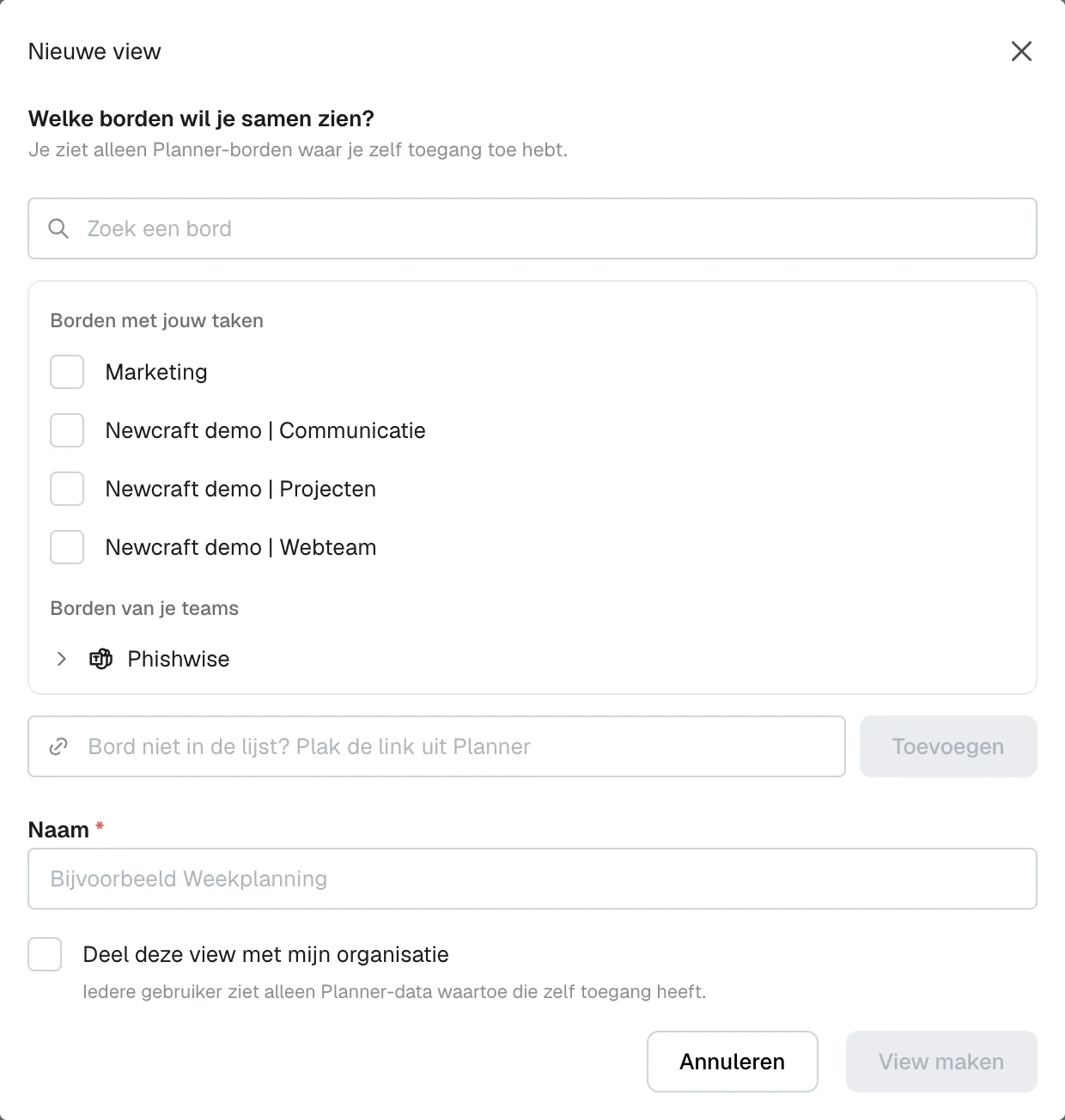
Je meldt je aan met je Microsoft-werkaccount. Heliview opent Mijn taken, met de taken die aan jou zijn toegewezen. Voor een overzicht van de gekozen teamborden maak je vervolgens een view: een bewaarde combinatie van borden en filters.
- Klik in de zijbalk op + naast Views.
- Kies de Planner-borden die je samen wilt zien.
- Geef het overzicht een herkenbare naam, zoals Weekoverleg communicatie.
- Zet Deel deze view met mijn organisatie aan als collega’s dezelfde combinatie nodig hebben.
- Klik op View maken.
Staat een bord niet in de lijst? Plak de link uit Planner in het daarvoor bestemde veld. Heliview controleert of je met je werkaccount toegang hebt. De startinstructies helpen je door de eerste aanmelding en het maken van een view.
Kijk naar wat je deze week moet bespreken
Voor een weekoverleg kun je afgeronde taken verbergen en filteren op deadlines. Je houdt dan de taken over die je wilt bespreken. Bewaar de filters in de view als je volgende week met dezelfde selectie wilt beginnen.
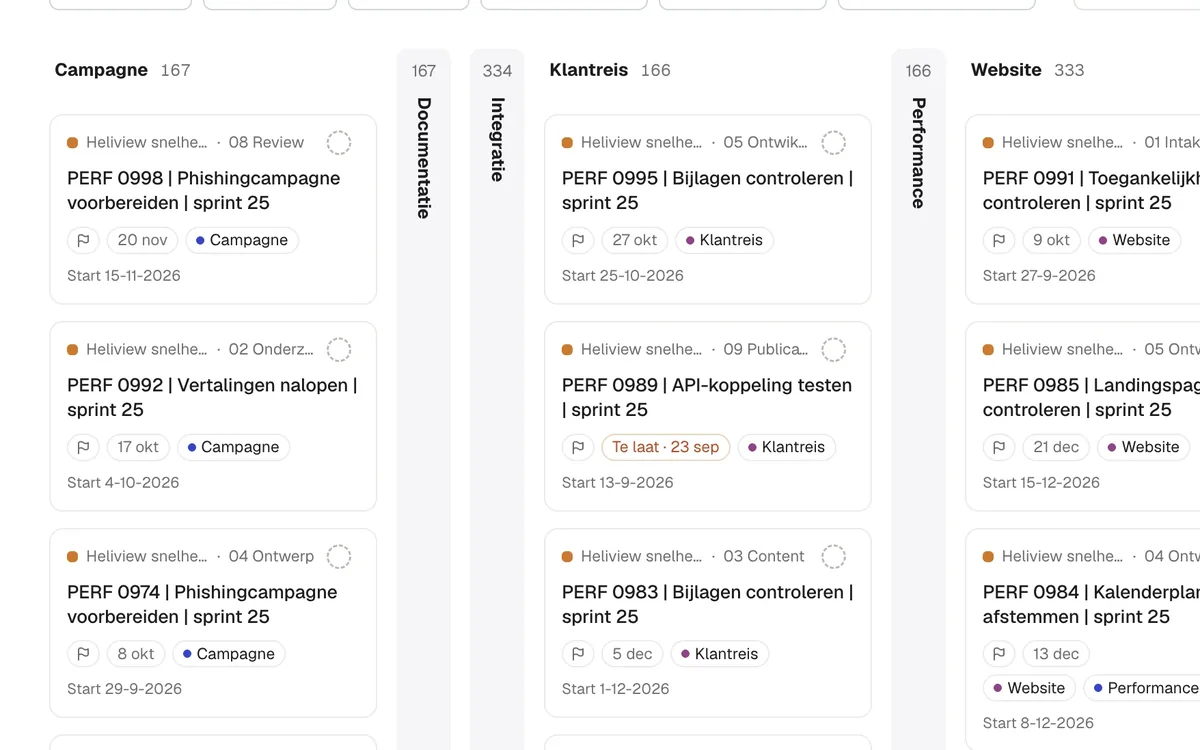
Je kiest zelf hoe je kijkt. Het Bord toont taken in kolommen; de Lijst zet ze onder elkaar. De Tijdlijn en Kalender helpen als je taken op datum wilt bekijken. In het artikel over één overzicht van meerdere Planner-borden lees je meer over deze werkwijze.
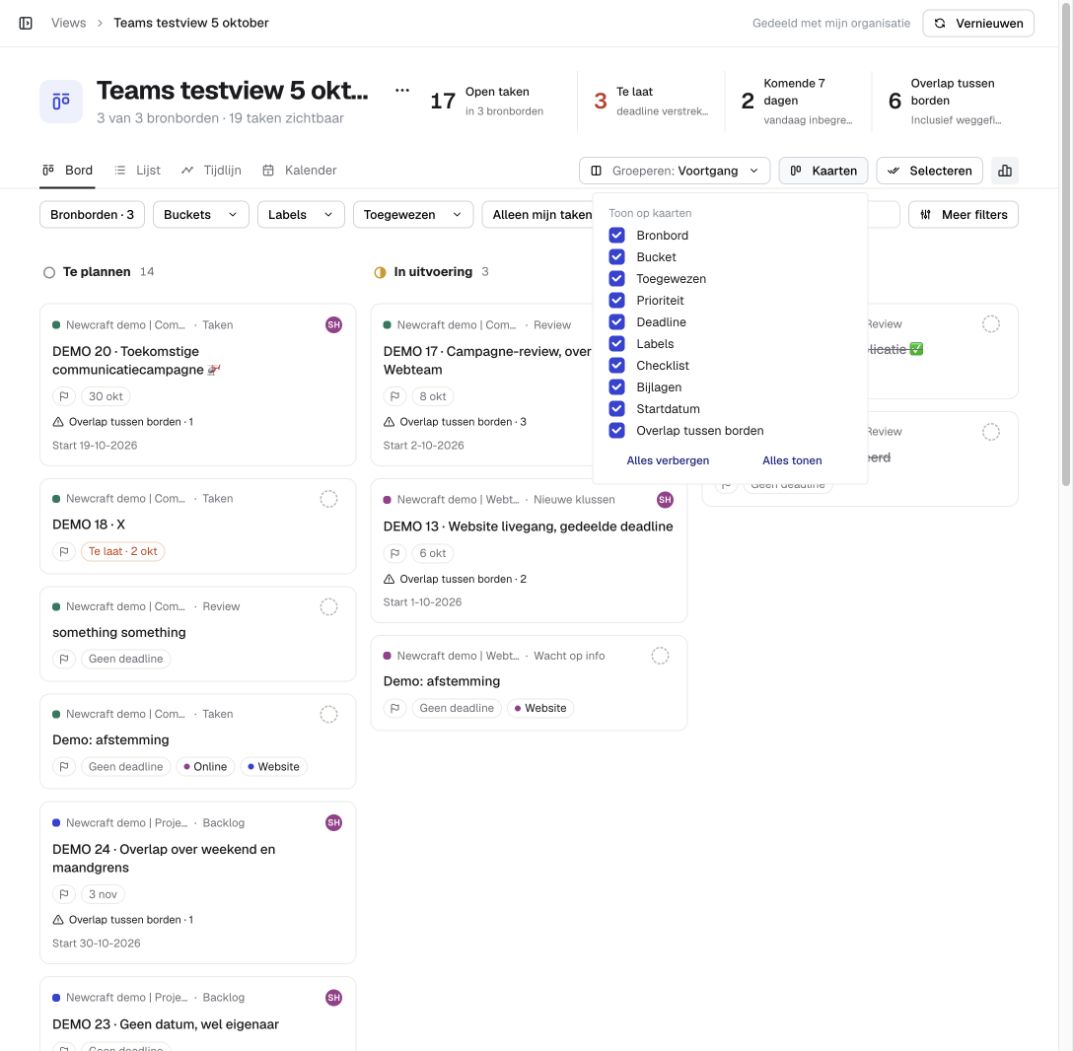
Soms wil je tijdens het overleg alleen de taaknamen zien. Open Kaarten en klik op Alles verbergen. Met Alles tonen zet je de details weer aan. Je kunt ook losse velden kiezen, bijvoorbeeld het bronbord en de deadline.
Deel dezelfde selectie met collega’s
Een gedeelde view geeft collega’s dezelfde combinatie van bronborden. Iedere collega meldt zich aan met het eigen Microsoft-werkaccount. De eerste gebruiker van de organisatie beheert de toegang en keurt nieuwe collega’s goed.
De Planner-rechten blijven per persoon gelden. Een collega ziet alleen de borden waarvoor die in Planner al toestemming heeft. Dat is handig om vóór het eerste gezamenlijke overleg te controleren: kunnen de deelnemers de gekozen bronborden openen?
Je maakt en beheert views in de webapp. Een gedeelde view kun je daarna in een ingerichte Heliview-tab in Teams kiezen. De Teams Store-vermelding is nog in beoordeling; de webapp is beschikbaar om je proefweek te beginnen.
Kies na zeven dagen of je doorgaat
De proefperiode geldt voor je organisatie en begint bij de eerste aanmelding. De einddatum staat in de webapp, zodat je weet hoeveel tijd je nog hebt om het overzicht te beoordelen.
Na die zeven dagen kies je zelf of je een abonnement neemt. Pas wanneer je een betaald abonnement afsluit, begint de betaling. Kies je geen abonnement, dan stopt de toegang en blijven je opgeslagen views bewaard.
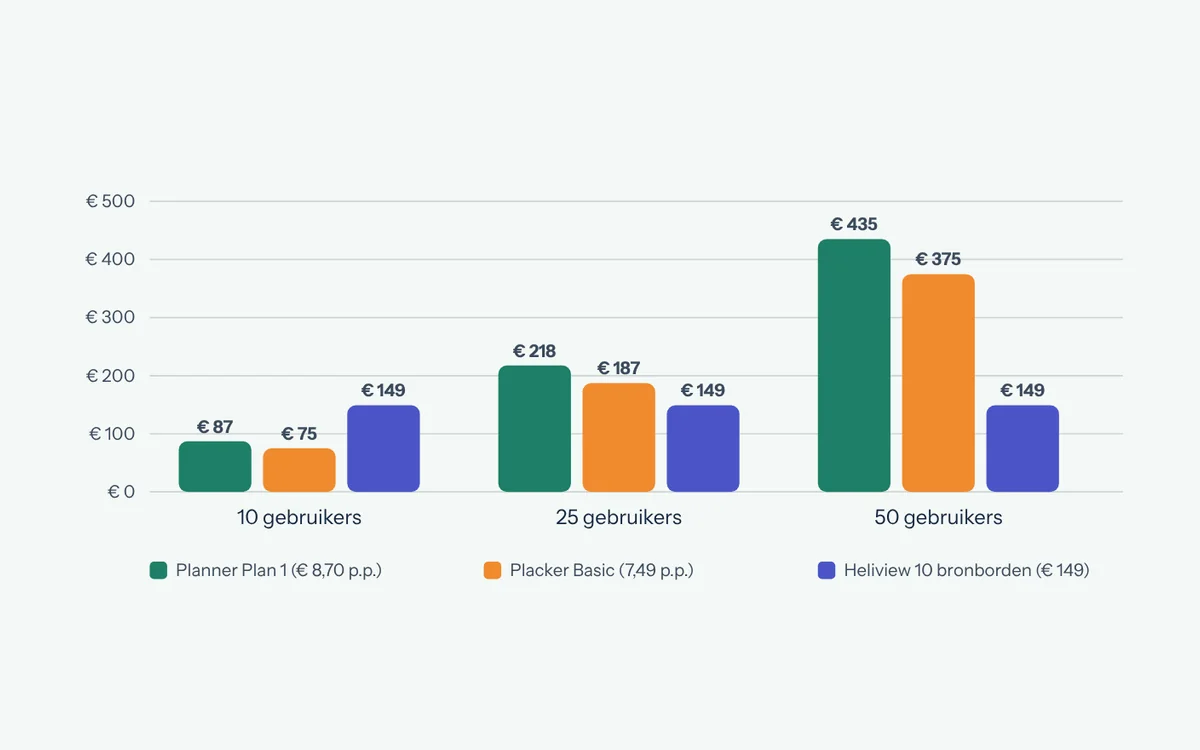
Heliview rekent per aantal bronborden. Gebruikers zijn onbeperkt; hetzelfde bord in meerdere views telt één keer. In het rekenvoorbeeld voor een Planner-overzicht zie je hoe dat prijsmodel werkt voor een team.
Kies voor je proefweek één overleg waarvoor je nu meerdere borden opent. Maak daarvoor een view en bekijk die met een collega. Zo beoordeel je Heliview met het werk dat toch al op jullie agenda staat.
Maak je eerste Planner-overzicht. Je probeert zeven dagen zonder betaalgegevens.