Shopify Power BI-connector kiezen: zes dingen om te controleren
Power BI heeft geen eigen Shopify-connector. Controleer deze zes punten voordat je een connector kiest, van vernieuwen in de Power BI-service tot ordergeschiedenis en rijlimieten.
Shopify staat niet in de lijst met connectors van Power BI. Microsoft houdt die lijst bij, en er zitten honderden bronnen in, van Salesforce tot SQL Server. Wil je je webshopcijfers naast je boekhouding en inkoop in Power BI zien, dan bouw je de koppeling zelf of je kiest een connector van een andere partij.
Dit artikel is voor de tweede groep. Je weet dat je een connector wilt en je vergelijkt er een paar. Hieronder staan de zes punten waarop connectors het meest verschillen, met bij elk punt hoe Power BI Connector Pro het doet.
De zes punten in één tabel
| Controleer | Waarom het telt | Power BI Connector Pro |
|---|---|---|
| Vernieuwen in de Power BI-service | Een driver op je eigen pc vraagt een gateway | OData-feed, gepland vernieuwen in de service getest |
| Hoeveel data mee mag | Een rijlimiet per tabel kapt een jaar aan orderregels af | Tot een miljoen actuele rijen per winkel |
| Ordergeschiedenis | Shopify geeft standaard 60 dagen | Nu 59 dagen, oudere orders wachten op goedkeuring van Shopify |
| Tabellen en eigen velden | Marge en retouren vragen meer dan de orderexport | Orders, orderregels, retouren, voorraad, conversie en eigen velden |
| Mislukte update | Een half bijgewerkt rapport is erger dan een oud rapport | De vorige afgeronde data blijft staan |
| Data buiten Power BI | Finance wil soms SQL of een CSV | CSV en JSON, en PostgreSQL vanaf Professional |
1. Werkt het vernieuwen in de Power BI-service?
Een rapport in Power BI Desktop vernieuwen is makkelijk. Het lastige moment komt als je het publiceert en collega’s het in de browser openen. Dan moet de Power BI-service de data zelf kunnen ophalen.
Connectors bestaan in twee soorten. De ene is een driver die je op een Windows-pc of server installeert. Om zo’n bron vanuit de Power BI-service te vernieuwen, heb je een on-premises data gateway nodig: Windows-software die op een machine in je netwerk blijft draaien. De andere soort levert de data online aan. Dan leest de Power BI-service de bron rechtstreeks.
Bouw je zelf een koppeling met de Shopify API, let dan op met URL’s die Power Query pas tijdens het uitvoeren samenstelt. Microsoft schrijft dat rapporten met zulke dynamische bronnen in de meeste gevallen niet in de Power BI-service te vernieuwen zijn.
Power BI Connector Pro levert een OData-feed met een eigen gebruikersnaam en wachtwoord per export. Imports en gepland vernieuwen in de Power BI-service zijn getest. Hoe vaak je vernieuwt, bepaalt je Microsoft-licentie: op gedeelde capaciteit acht keer per dag, op Premium, Premium Per User of Fabric tot 48 keer.
2. Hoeveel data mag er mee?
Veel connectors rekenen per aantal rijen of per tabel. In de eerste maand lijkt een limiet ruim. Na een jaar heb je per order meerdere orderregels, terugbetalingen en voorraadwijzigingen, en dan valt een deel van je data weg zonder dat je rapport het meldt.
Vraag daarom naar de limiet per tabel en per pakket, en reken het na met je orders van vorig jaar.
Power BI Connector Pro rekent per aantal orders dat je winkel per maand ontvangt: tot 1.000, tot 10.000 of onbeperkt. Elk pakket ondersteunt tot een miljoen actuele rijen per winkel en 5 GB per update. Een import van oudere orders of een extra rapport telt een order niet nog een keer.
3. Hoe ver gaat de ordergeschiedenis terug?
Shopify geeft apps standaard toegang tot de orders van de laatste 60 dagen. Voor oudere orders heeft een app de toegang read_all_orders nodig, en die moet Shopify per app goedkeuren. Een connector die een volledig jaar belooft, heeft die goedkeuring dus al, of haalt de data op een andere manier binnen. Vraag ernaar.
Power BI Connector Pro importeert nu orders van de laatste 59 dagen. De aanvraag voor oudere orders ligt bij Shopify. Heb je voor je eerste rapport een vergelijking met vorig jaar nodig, houd daar dan rekening mee.
4. Welke tabellen en velden krijg je?
De orderexport van Shopify zet één rij per orderregel. Voor een omzetgrafiek is dat genoeg. Voor marge per product, retourpercentages of voorraad per locatie heb je meer tabellen nodig die goed aan elkaar gekoppeld zijn.
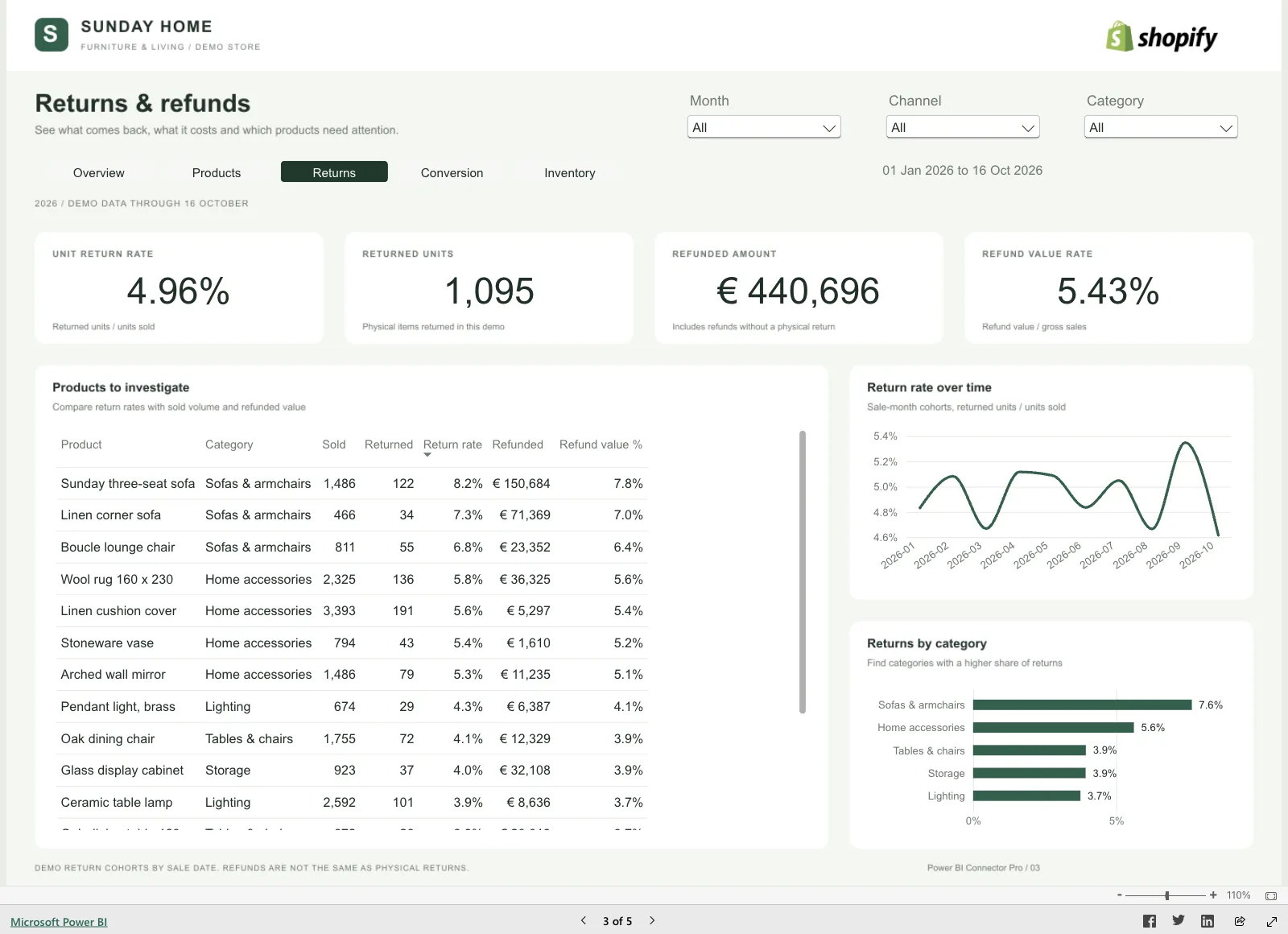
Bij Power BI Connector Pro kies je in Shopify zelf welke tabellen en velden meegaan:
- orders, orderregels, kortingen, terugbetalingen en betaalgegevens;
- retouraanvragen met aangevraagde, verwerkte en terugbetaalde aantallen en de retourreden;
- voorraad per product, variant en locatie;
- bezoeken, winkelwagens en checkouts per dag, per apparaat en verkeersbron;
- de extra velden die je op producten, varianten en orders gebruikt.
Het startrapport geeft je gekoppelde tabellen, berekeningen en rapportpagina’s voor je selectie. Je bekijkt het in de live demo met de cijfers van Sunday Home.
5. Wat gebeurt er als een update mislukt?
Elke koppeling faalt een keer: een time-out bij Shopify, een tabel die te groot wordt. Vraag wat je rapport dan laat zien. Een rapport met de helft van de orders van vandaag leidt tot verkeerde beslissingen. Een rapport van gisteren met een duidelijke datum is beter.
Power BI Connector Pro schrijft een update pas vrij als hij compleet is. Mislukt een update, dan leest Power BI de vorige afgeronde data. In de app zie je wanneer de laatste update klaar was.
6. Kun je de data ook buiten Power BI gebruiken?
Wie met Shopify-data in Power BI begint, wil die data vaak ook ergens anders: een controle in Excel, een query van een developer, een koppeling met het ERP.
Bij Power BI Connector Pro download je elke tabel als CSV of JSON. Met Professional en Plus zet de connector je tabellen ook in een PostgreSQL-database die je zelf beheert, en met Plus in maximaal drie. Na elke afgeronde update vervangt de connector zijn eigen tabellen daar. Historie bewaar je in aparte tabellen van jezelf.
Wanneer je iets anders kiest
Een connector is niet altijd de goedkoopste route. Heb je één analyse nodig, voor een jaarafsluiting of een investeerder, dan is een CSV-export uit Shopify genoeg. Werk je al met een datawarehouse en een data engineer, en wil je Shopify combineren met tien andere bronnen, dan past een pipeline-tool zoals Fivetran of Airbyte beter.
Power BI Connector Pro is bedoeld voor het team daartussen: je rapporteert al in Power BI, je wilt elke dag verse webshopcijfers en niemand in het team wil een API-koppeling onderhouden.
Wat het kost
| Pakket | Per maand | Per jaar | Orders per maand | Eigen database |
|---|---|---|---|---|
| Starter | $29 | $290 | Tot 1.000 | Niet inbegrepen |
| Professional | $79 | $790 | Tot 10.000 | 1 PostgreSQL-database |
| Plus | $199 | $1.990 | Onbeperkt | 3 PostgreSQL-databases |
Elk pakket begint met 7 dagen gratis proberen. Jaarlijks betalen kost hetzelfde als tien maanden. Power BI Connector Pro geeft al toegang voordat de app openbaar in de Shopify App Store staat. Je vraagt toegang aan bij Newcraft, die de app maakt.
Hoe vaak je rapport vernieuwt en wat dat met je Power BI-licentie te maken heeft, lees je ook in Planner in Power BI: wat een dashboard vraagt en kost. Een overzicht van alle routes, van CSV tot API, staat in de gids over Shopify koppelen aan Power BI van Newcraft (Engelstalig).
Bronnen
- Connectors in Power Query, Microsoft Learn
- On-premises data gateways in Power BI, Microsoft Learn
- Gegevens vernieuwen in Power BI, Microsoft Learn
- OData-feed-connector, Microsoft Learn
- Access scopes: read_all_orders, Shopify