Meerdere Planner-borden in één overzicht: wat kan Planner zelf, en wat niet?
Werk je met meerdere Planner-borden en wil je ze naast elkaar zien? Dit is wat Planner zelf biedt, waar het ophoudt en hoe je met Heliview één overzicht maakt.
Planner is gemaakt rond één bord per team of project. Voor het team zelf werkt dat goed. Iedereen ziet zijn buckets, zijn taken en zijn deadlines.
Wie meerdere teams coördineert, loopt tegen een grens aan. Je wilt weten wat er deze week overal verloopt. Je wilt zien of dezelfde collega op drie borden tegelijk werk heeft staan. En je wilt dat niet uitzoeken door bord na bord te openen.
Wat Planner zelf biedt
Planner heeft twee persoonlijke weergaven die over borden heen kijken: Mijn dag en Mijn taken. In Mijn taken zie je de taken die aan jou zijn toegewezen, uit al je plannen samen.
Dat is handig voor je eigen werk. Maar het blijft jouw lijst. De taken van je collega’s zie je er niet in. Een coördinator heeft daar dus weinig aan.
Waar het ophoudt
Voor een overzicht over teams heen mis je in Planner drie dingen:
- Eén weergave voor meerdere borden. Filters, groeperen en de kalender werken per bord.
- Overzicht per persoon over borden heen. Je ziet niet in één keer wie waar werk heeft staan.
- Een overzicht dat je kunt delen. Een collega moet zelf dezelfde borden openklikken om hetzelfde te zien.
Veel teams lossen dit op met een export naar Excel of een rapport in Power BI. Dat werkt, maar je kijkt dan naar een momentopname of je moet iets bouwen en onderhouden. Microsoft heeft ook portfolio’s, maar die vragen Plan 3 en werken alleen met premium plannen. Lees daarover Planner-portfolio’s of Heliview.
Eén overzicht met Heliview
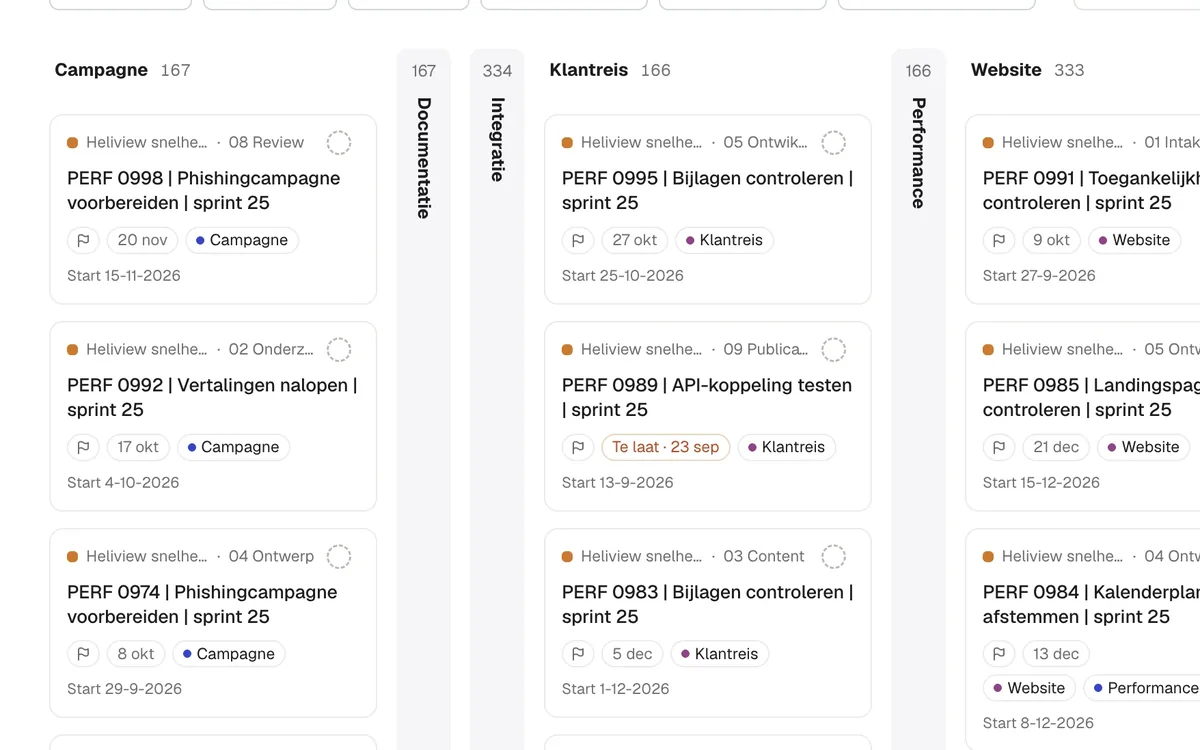
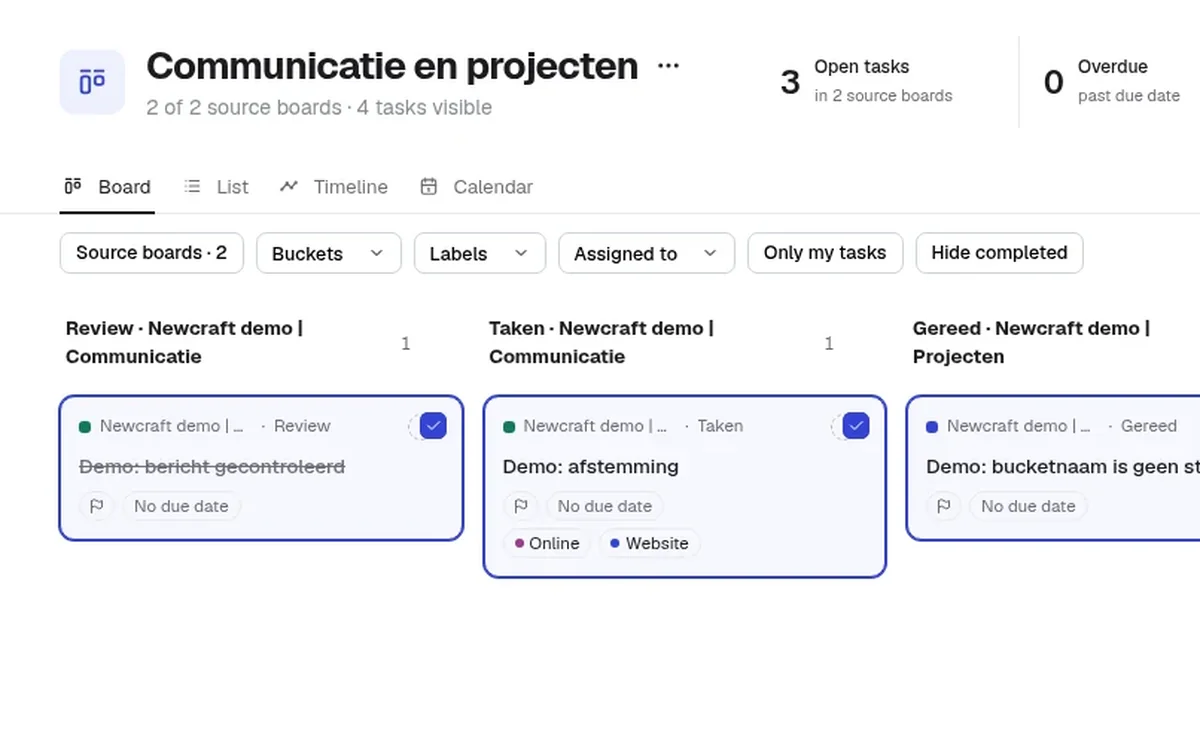
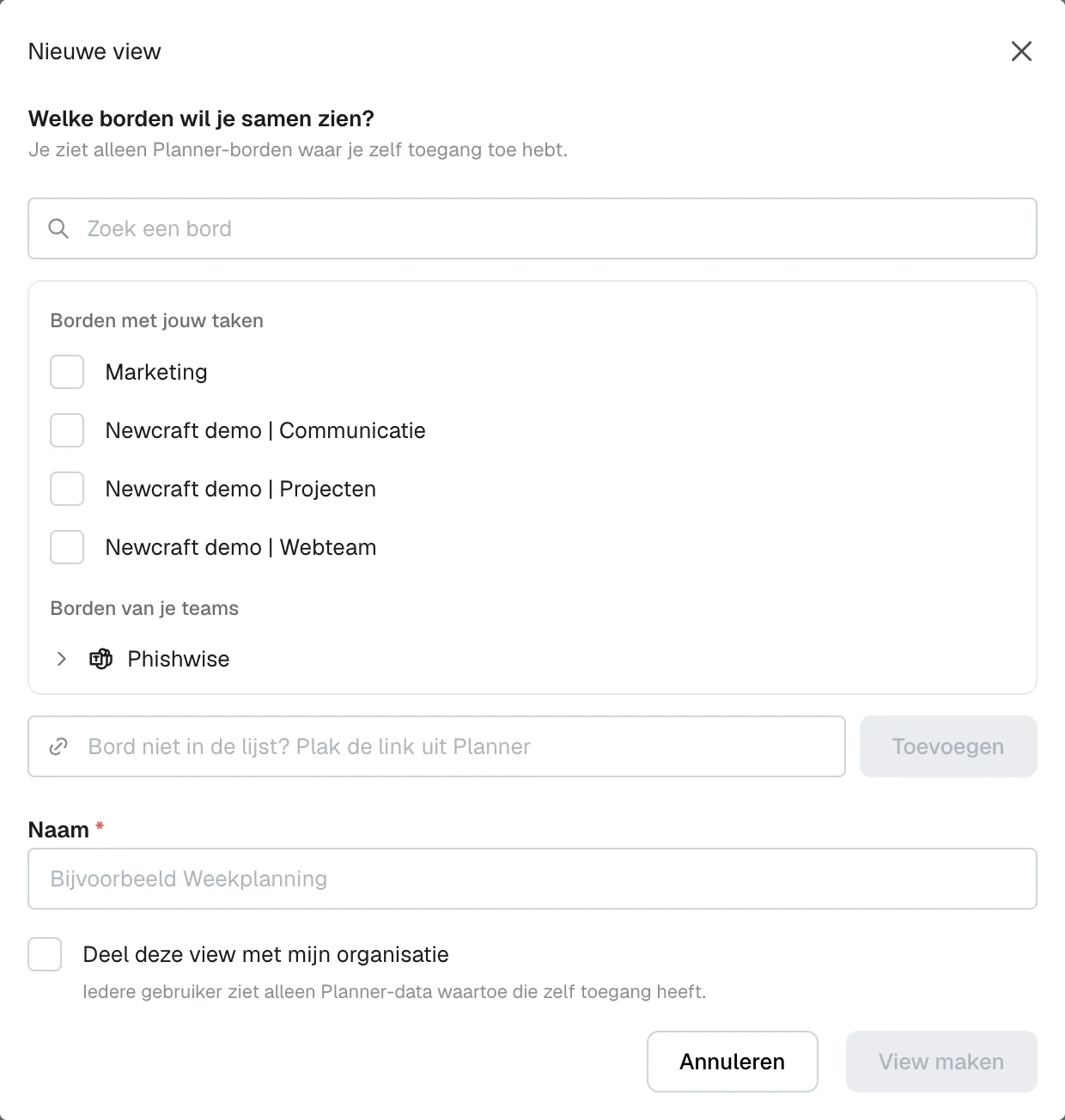
Heliview is gebouwd voor precies deze situatie. Je kiest welke Planner-borden bij elkaar horen en Heliview zet hun taken samen in één view.
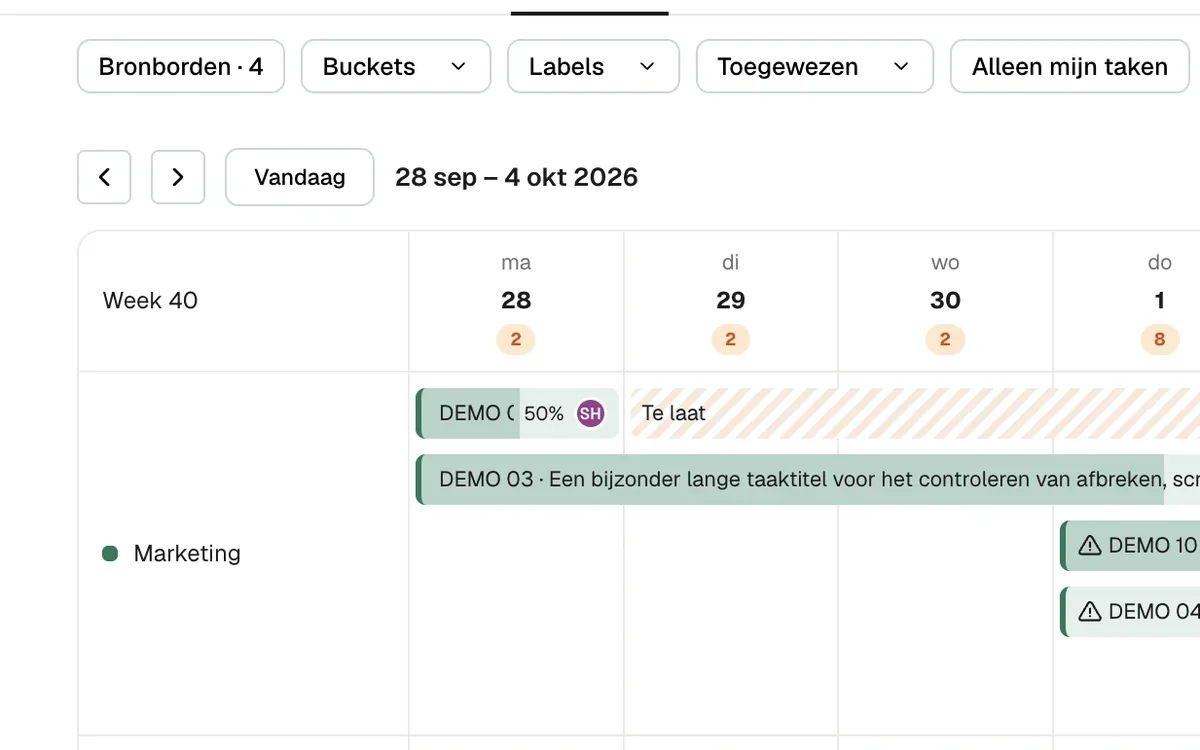
Die view bekijk je als bord met kolommen, als lijst, op een tijdlijn of in een week- of maandkalender. Je filtert op bronbord, bucket, label, toegewezen persoon, deadline, voortgang en prioriteit. Je filters blijven per view bewaard, dus morgen staat alles nog zoals je het achterliet.
Heliview laat ook zien waar borden elkaar raken. Heeft iemand in dezelfde periode taken op verschillende borden, dan zie je die overlap terug.
Je taken blijven in Planner
Heliview maakt geen kopie van je taken. Het werkt met jouw eigen Planner-rechten, op het moment dat je kijkt. Deel je een view met collega’s, dan zien zij alleen de taken waar ze in Planner zelf al bij kunnen. Je deelt het overzicht, niet je toegang.
Zo begin je
- Ga naar heliview.advisign.nl en meld je aan met je Microsoft-werkaccount.
- Maak een view en kies de borden die je samen wilt zien.
- Open de view in de browser of als tab in een Teams-kanaal.
Je kunt Heliview 7 dagen gratis proberen. Daarna betaal je per aantal borden, vanaf € 99 per maand.
Zoek je de taken van één collega over al zijn borden? Lees alle taken van een collega zien over alle Planner-borden.