Buckets verbergen of inklappen in Planner: kan dat?
Een Planner-bord met veel buckets wordt snel onoverzichtelijk. Planner kan buckets niet inklappen of verbergen. Dit zijn de omwegen die wel werken, en hoe je kolommen in Heliview inklapt.
Twaalf buckets op één bord, en je werkt deze week maar in drie. De rest staat ertussen en je scrollt steeds opzij om bij “Review” te komen. Dan wil je die andere kolommen even wegklappen.
Kan Planner buckets inklappen?
Nee. Planner heeft geen knop om een bucket in te klappen of te verbergen, ook niet in de nieuwe Planner. In de lijst met sneltoetsen van Microsoft staat inklappen alleen bij de lijst met plannen in de linkerbalk. Voor buckets op het bord bestaat het niet.
Wat Planner wel inklapt, is het blok met voltooide taken onder een bucket. In de nieuwe Planner staan voltooide taken standaard verborgen. Op Microsoft Q&A melden gebruikers dat dat blok na scrollen weer dichtklapt.
Drie omwegen in Planner
1. Sleep buckets die je weinig gebruikt naar rechts. Ze staan er nog, maar buiten beeld. Het nadeel is dat je volgorde nu afhangt van wat deze week druk is, en dat geldt voor iedereen in het plan.
2. Hernoem een bucket naar “Archief”. Verplaats afgeronde of geparkeerde taken erheen, zodat de andere buckets korter worden. Een bucket verwijderen kan ook, maar dan verwijder je de taken erin mee.
3. Filter op wat je nu nodig hebt. Met een filter op label, persoon of deadline worden de buckets niet minder, maar wel korter. Handig als je alleen je eigen taken wilt zien.
Alle drie veranderen het bord voor het hele team. Verschuif je een bucket voor je eigen overzicht, dan staat hij voor je collega’s ook ergens anders.
Kolommen inklappen in Heliview
In Heliview klap je een kolom in tot een smalle strook. De naam blijft leesbaar en het aantal taken staat erboven. Je bord verandert alleen voor jou, je Planner-borden blijven zoals ze zijn.
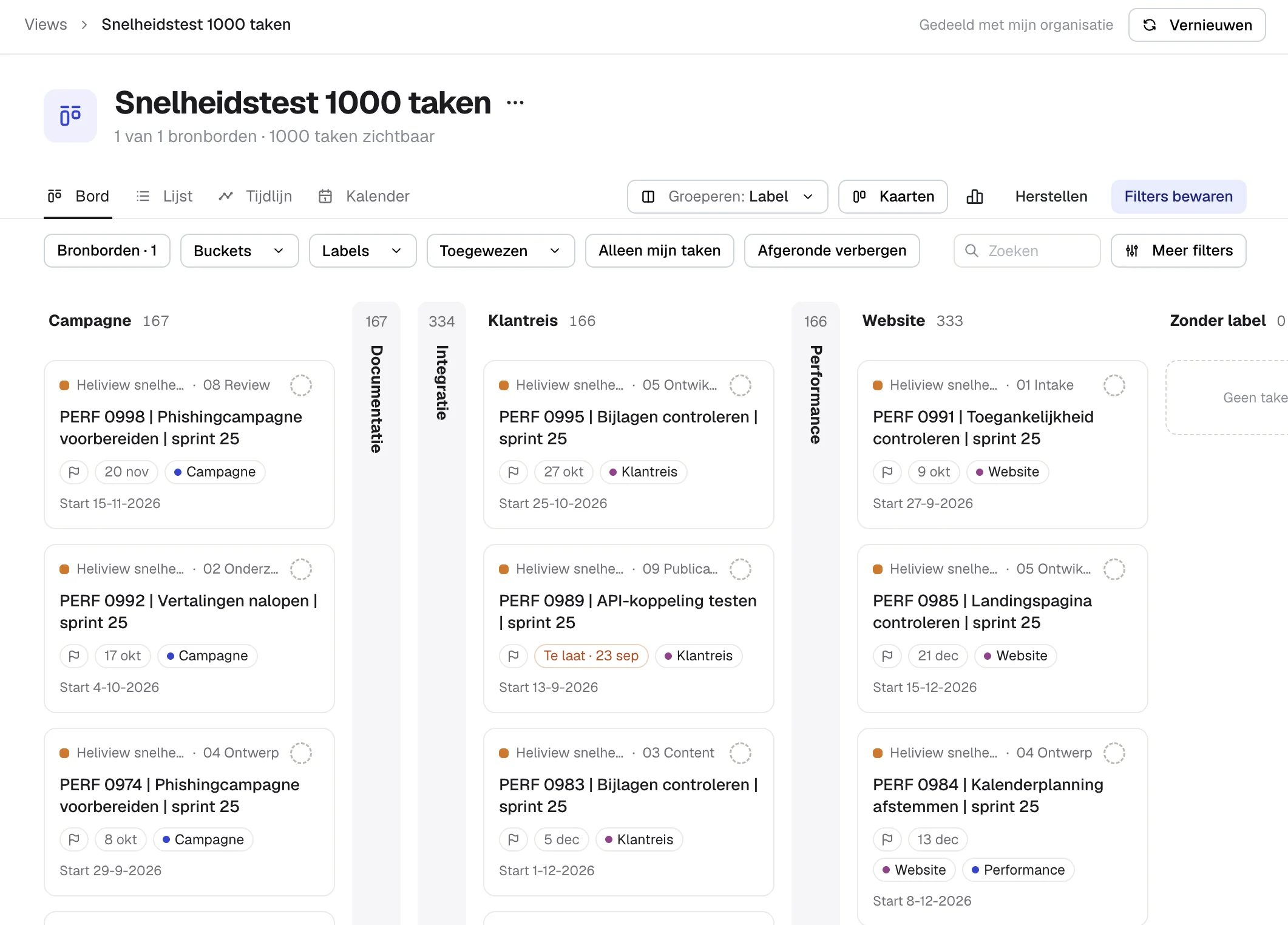
Het werkt ook als je groepeert op iets anders dan bucket. Groepeer op voortgang en klap “Te plannen” en “Afgerond” in, dan houd je één brede kolom over met alles wat nu loopt.
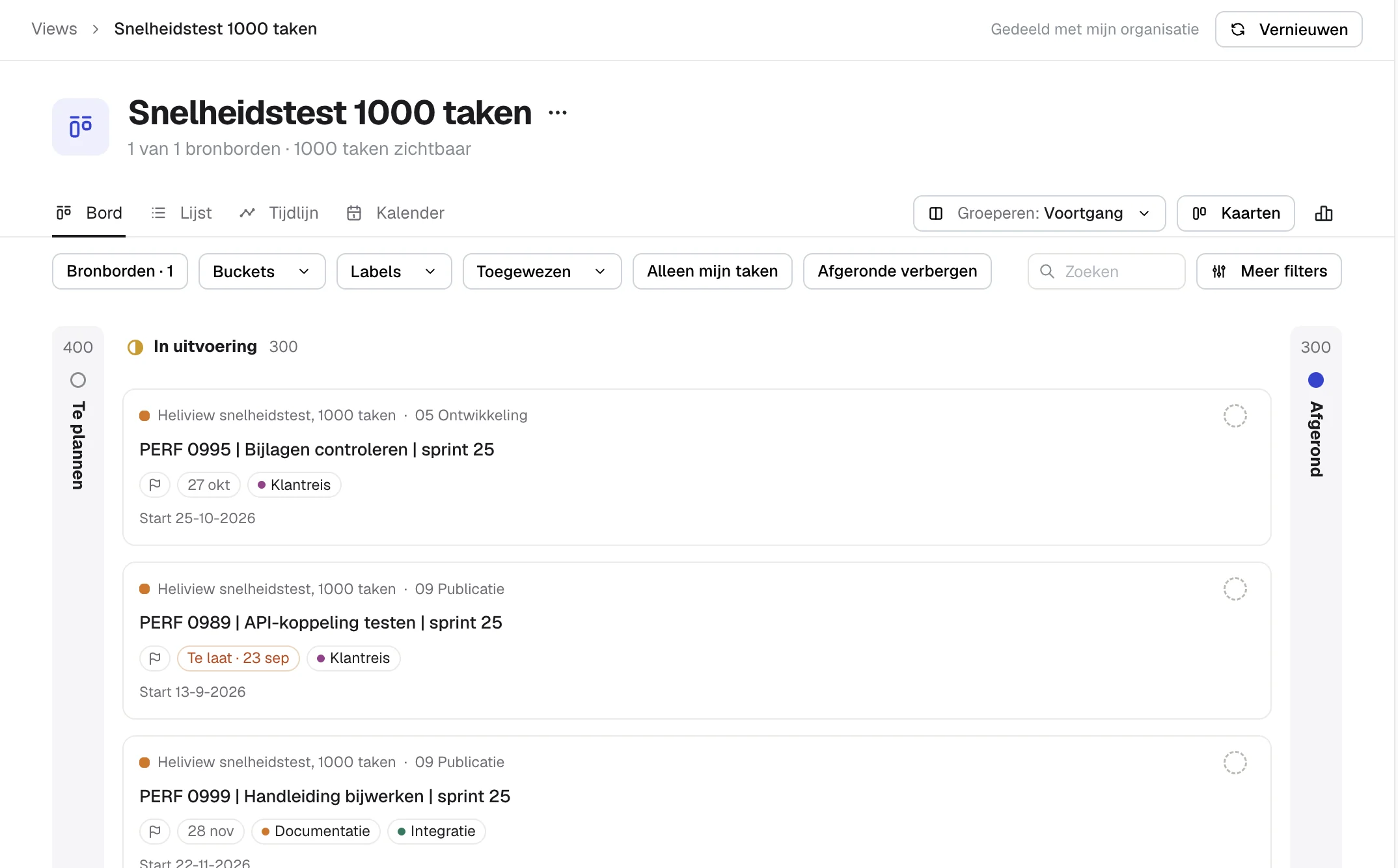
Voltooide taken wil je soms helemaal kwijt. Daarvoor staat in de filterbalk de knop Afgeronde verbergen.
Omdat een Heliview-view meerdere Planner-borden kan combineren, werkt inklappen ook over borden heen. Groepeer op label en klap de labels in die vandaag niet spelen, uit al je borden tegelijk. Hoe zo’n view werkt, lees je in meerdere Planner-borden in één overzicht.
Wil je weten wat één collega op al die borden heeft staan? Lees alle taken van een collega zien over alle Planner-borden.
Bronnen
- Keyboard shortcuts in Microsoft Planner, Microsoft Support
- Where to find completed tasks in the new Planner?, Microsoft Q&A
- Can you hide buckets in Planner?, Plansmanage