Planner exporteren naar Excel: zo werkt het, stap voor stap
Een Planner-bord exporteer je in een paar klikken naar Excel. Wat er wel en niet in het bestand staat, waarom het per bord gaat en wat je doet als je een live overzicht wilt.
Veel teamleads maken hun overzicht op maandagochtend: elk Planner-bord exporteren, de bestanden samenvoegen en sorteren op deadline. Dat werkt, tot iemand om elf uur een taak verschuift.
Zo exporteer je een Planner-bord
- Open het plan in Planner of in Teams.
- Klik op de drie puntjes (…) naast de naam van het plan.
- Kies de optie om het plan naar Excel te exporteren (in het Engels: Export plan to Excel).
Het bestand komt in je map Downloads. Je doet dit per plan. Een knop om meerdere plannen tegelijk te exporteren is er niet.
Wat er in het bestand staat
Microsoft noemt deze velden: plannaam en plan-ID, taak-ID, titel, omschrijving, bucket, status, start- en einddatum, toegewezen personen, prioriteit en labels.
Checklistitems en bijlagen staan niet in die lijst. Wil je weten hoever een taak is aan de hand van de checklist, dan moet je de taak toch in Planner openen.
Waarom het overzicht snel verouderd is
Microsoft zegt het zelf: het Excel-bestand laat de taken zien zoals ze waren op het moment van exporteren. Elke wijziging daarna mis je.
Werk je met drie borden, dan heb je drie bestanden. Microsoft raadt aan die in Excel samen te voegen als je over plannen heen wilt analyseren. Dat samenvoegen is handwerk, en je doet het opnieuw bij elke nieuwe export.
Voor een rapport aan het eind van de maand is dat geen probleem. Voor het dagelijkse overzicht van een teamlead wel. Je kijkt naar een lijst van vanochtend en neemt beslissingen op basis van taken die al verschoven zijn.
Wanneer een export wel handig is
- Je wilt een momentopname bewaren, bijvoorbeeld de stand bij een oplevering.
- Je wilt eigen berekeningen maken in Excel, zoals het aantal taken per label per maand.
- Je wilt taken overzetten naar een ander systeem.
Wanneer je een live overzicht wilt
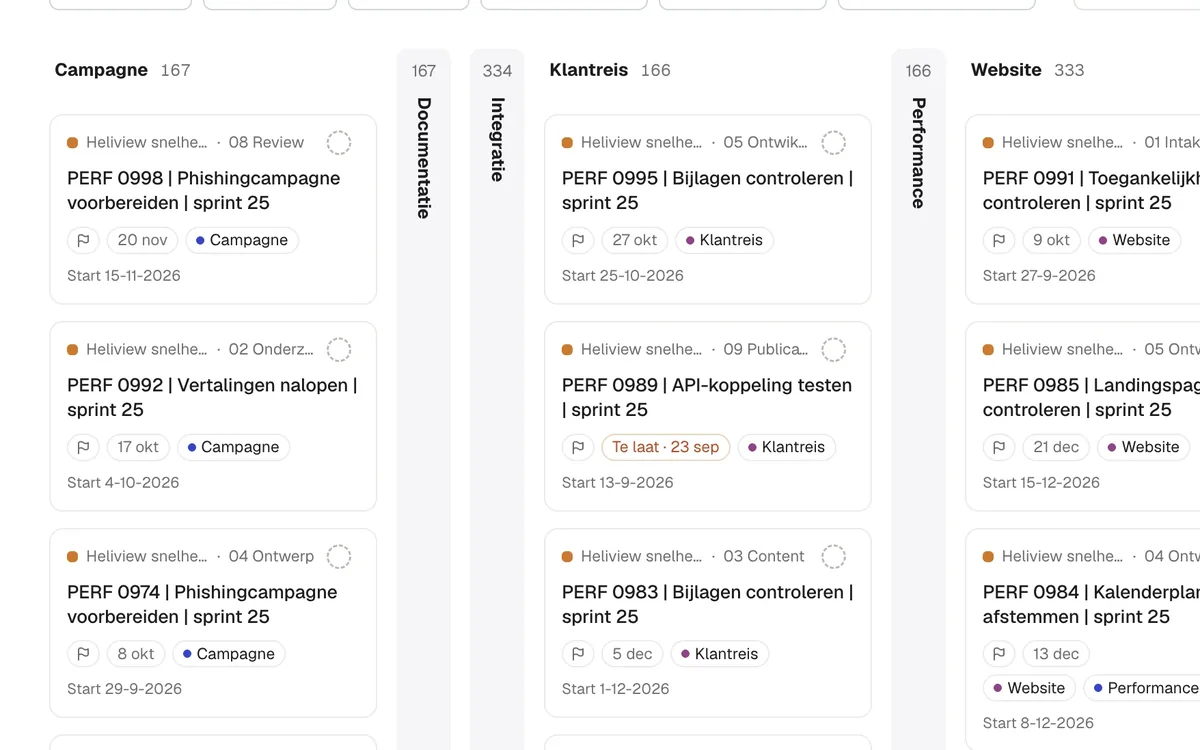
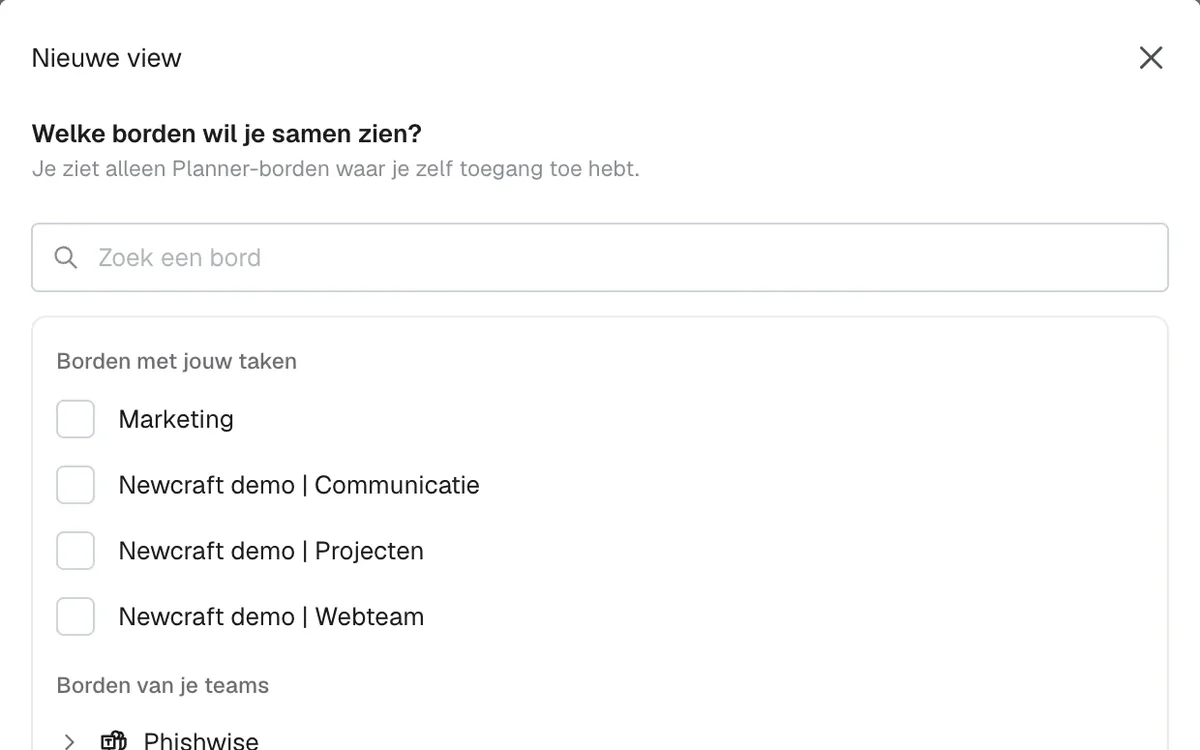
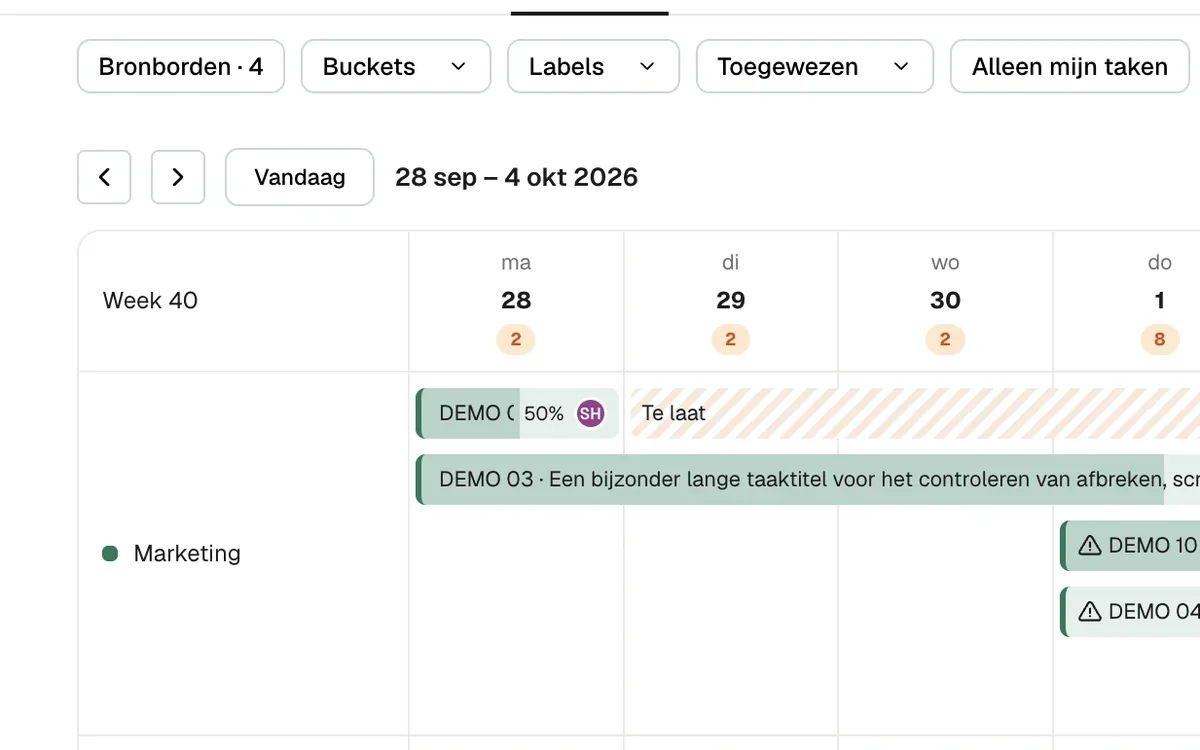
Wil je elke dag zien wat er speelt over meerdere borden, dan wil je een view die de borden zelf leest. Heliview zet de taken uit de borden die je kiest samen in één bord, lijst, tijdlijn of kalender. Open je de view, dan zie je de stand van Planner op dat moment.
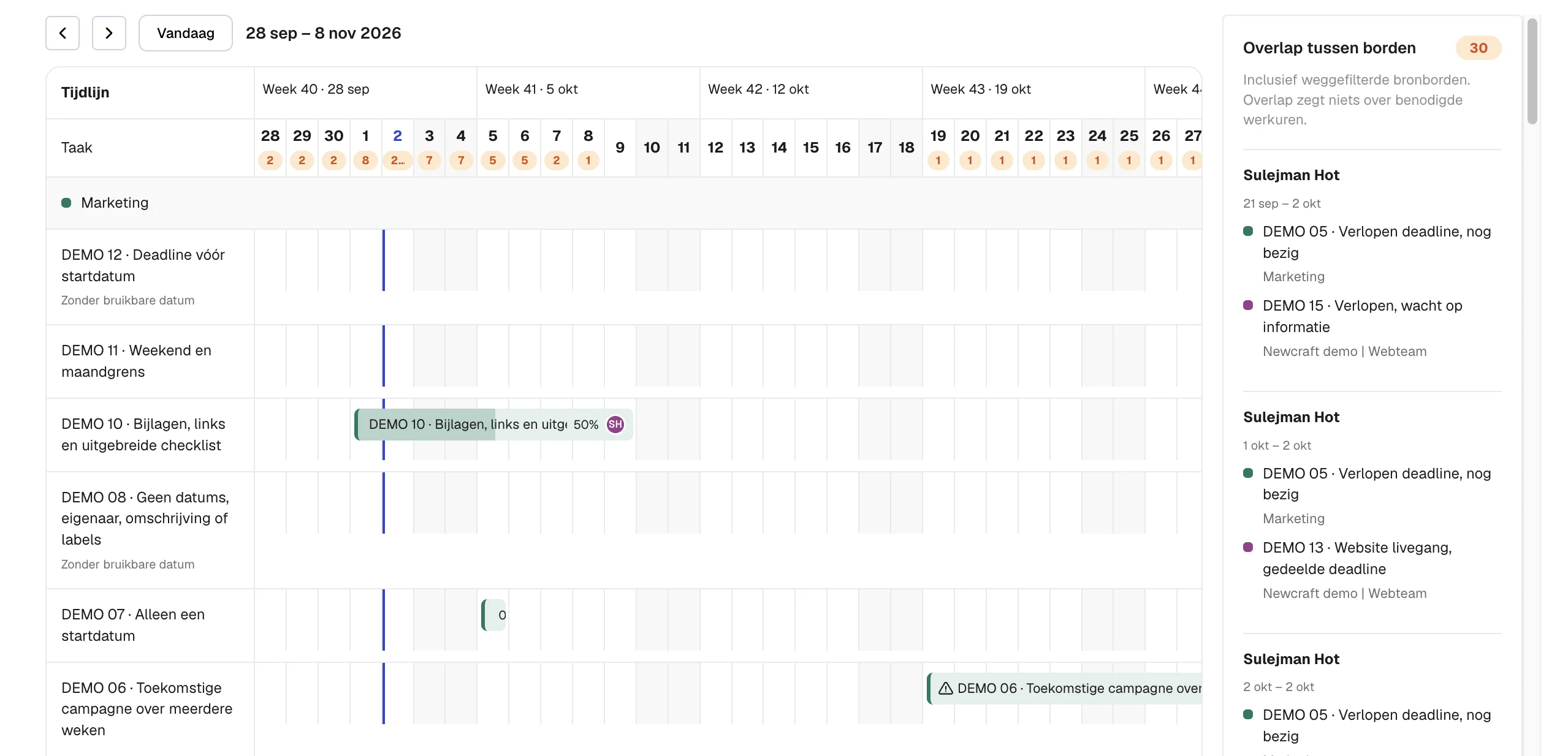
Een taak openen gaat vanuit de view. Je leest de omschrijving, de checklist en bijlagen zonder naar Planner te schakelen. In de pakketten met 10 of onbeperkt borden bewerk je taken ook direct, en die wijziging gaat naar Planner.
Gebruik je de export als basis voor een dashboard? Lees dan eerst wat een Power BI-dashboard voor Planner vraagt.
Bronnen
- Export a plan to Excel, Microsoft Support