Planner in Power BI: wat een dashboard vraagt en kost
Power BI heeft geen connector voor gewone Planner-borden. Zo kom je er via Graph API of Power Automate, wat de licenties kosten en hoe vaak de data ververst.
Je kunt Planner-data in Power BI krijgen, maar de koppeling bouw je zelf. Zoek je hoe je taken uit meerdere Planner-borden in één overzicht krijgt, dan kom je snel bij Power BI uit. Voordat je eraan begint, is het goed om te weten hoe de data er komt en wie het rapport kan openen.
Er is geen Planner-knop in Power BI
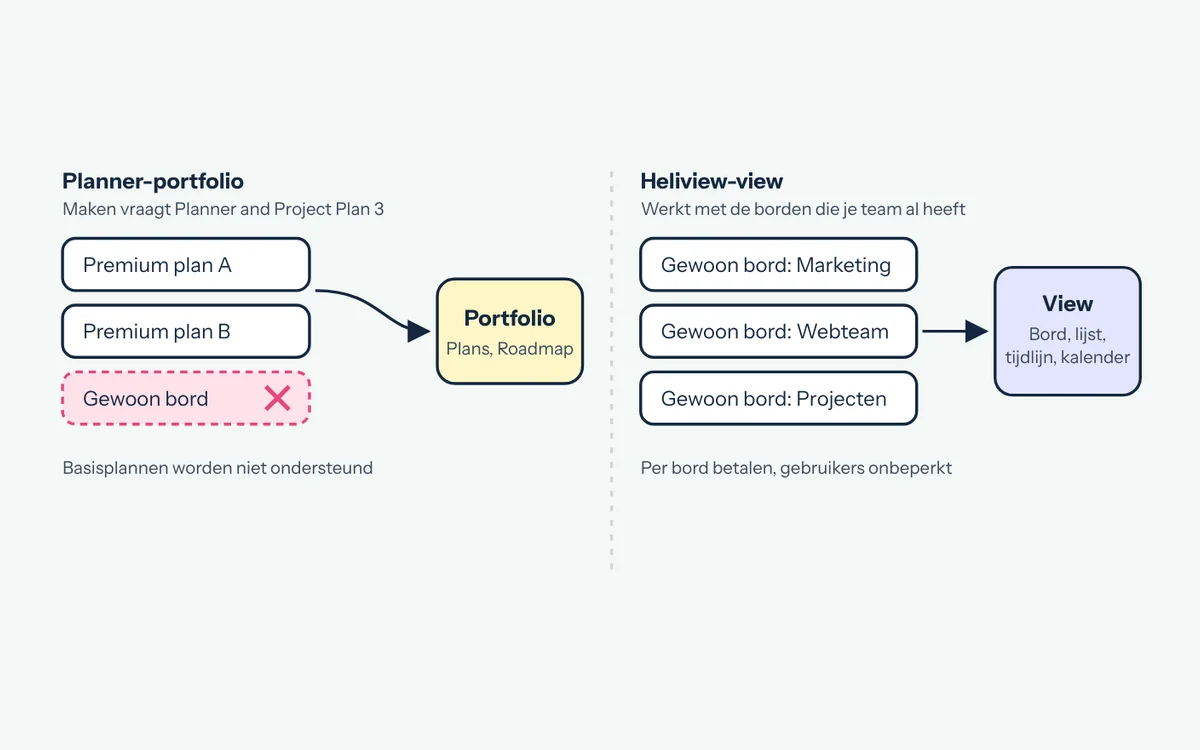
Power BI heeft geen ingebouwde connector voor Microsoft Planner. Microsoft heeft wel een Power BI-sjabloon voor projecten, maar dat werkt met premium plannen via Dataverse en vraagt een Planner and Project Plan 3- of 5-licentie. Voor de gewone borden in Teams heb je dat sjabloon niet.
Voor gewone borden gaan teams meestal een van deze routes:
- Microsoft Graph API. Je haalt de taken per plan op via de webconnector in Power BI. Iemand moet de verbinding, de rechten en de vertaling van ID’s naar namen inrichten.
- Power Automate. Een flow schrijft taken naar een SharePoint-lijst of Excel-bestand en Power BI leest dat bestand. Dat werkt alleen zo goed als de flow. De Planner-connector heeft geen trigger voor een gewijzigde taak, dus updates moet je anders ophalen.
- Een betaalde connector van een andere partij, zoals CData of FluentPro.
Wie kan het rapport zien
Een rapport delen vraagt een betaalde Power BI-licentie. Met de gratis versie kun je zelf rapporten maken, maar niet delen. Power BI Pro kost $ 14 per gebruiker per maand en Premium Per User $ 24 (jaarcontract, prijzen sinds april 2025). Wil je dat tien teamleads het dashboard openen, dan hebben die tien allemaal Pro nodig, tenzij je organisatie al Premium-capaciteit heeft.
Hoe actueel het is
Een gedeelde dataset op Pro ververst volgens schema maximaal 8 keer per dag. Met Premium of Premium Per User wordt dat 48 keer. Een taak die om 10:05 een nieuwe deadline krijgt, staat dus niet direct in je dashboard. Voor een maandrapport is dat prima. Voor de vraag “wat moet er vandaag af?” is het te traag.
Wanneer Power BI wel de goede keuze is
Power BI is sterk als je trends wilt zien: hoeveel taken per maand worden afgerond, hoe lang taken open blijven, hoe teams zich tot elkaar verhouden over een kwartaal. Die vragen gaan over geschiedenis en cijfers. Daar is een dashboard voor gemaakt.
Voor dagelijks werk wil een teamlead iets anders: de taken zelf zien, erop klikken, filteren op een collega en weten wat er deze week verloopt. Dat is een takenoverzicht.
Een live takenoverzicht zonder bouwen
Heliview leest je gewone Planner-borden op het moment dat je kijkt. Je kiest welke borden bij elkaar horen en krijgt ze samen als bord, lijst, tijdlijn of kalender. Filters op persoon, bucket, label, deadline, voortgang en prioriteit bewaar je per view.
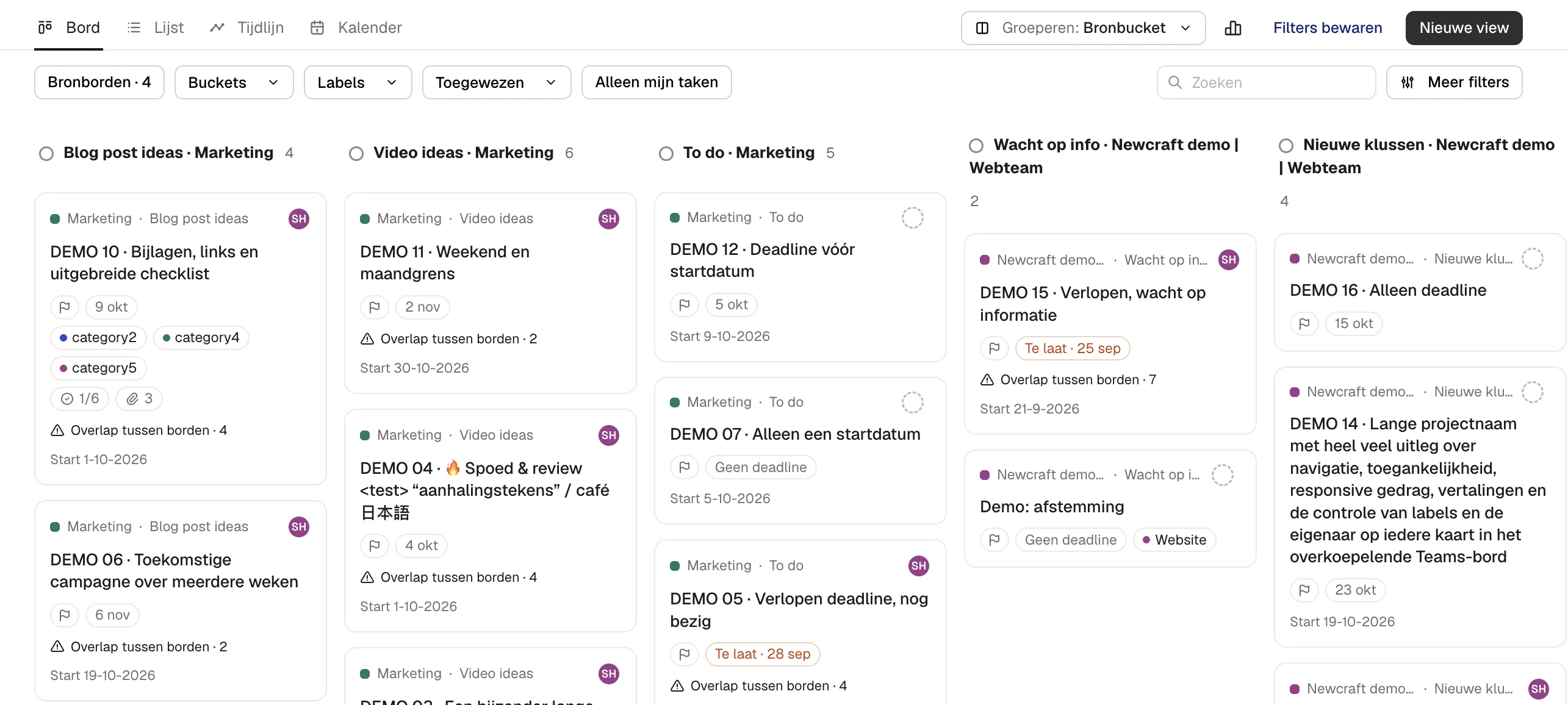
Wie de view opent, logt in met zijn eigen Microsoft-werkaccount en ziet alleen wat hij in Planner al mag zien. Je betaalt per aantal borden, met onbeperkt gebruikers. Bekijk de prijzen.
Werk je nu met exports in plaats van Power BI? Lees dan waarom een Planner-export naar Excel snel verouderd is. Wil je liever één groot plan met alles erin? Dan helpt een master planner maken: vier manieren.
Bronnen
- Getting data from Microsoft Planner in Power BI, Microsoft Fabric Community
- Use Power BI Desktop to connect with your project data, Microsoft Support
- Power BI-prijzen, Microsoft
- Data refresh in Power BI, Microsoft Learn
- Planner-connector voor Power Automate, Microsoft Learn