Een master planner maken van al je Planner-borden: vier manieren vergeleken
Eén plan met alle taken van je teams? Je kunt taken kopiëren met Power Automate, een portfolio maken, een centrale lijst opzetten of een view gebruiken. Dit zijn de voor- en nadelen.
“Kan ik één master planner maken waar alle taken uit onze borden in staan?” Die vraag staat tientallen keren op de fora van Microsoft. Er is geen knop voor. Wel zijn er vier manieren, elk met een eigen nadeel.
1. Taken kopiëren met Power Automate
Je bouwt een flow die een taak in een master-plan aanmaakt zodra er in een bronbord een taak bijkomt. Dat klinkt logisch, maar de Planner-connector heeft drie triggers: een nieuwe taak, een taak die aan jou wordt toegewezen en een voltooide taak. Er is geen trigger voor een gewijzigde taak.
Verschuift iemand een deadline in het bronbord, dan houdt de kopie de oude datum. Je kunt een nachtelijke flow bouwen die alles opnieuw vergelijkt, maar dan moet je taak-ID’s tussen plannen bijhouden. Op Microsoft Q&A wordt echte synchronisatie in twee richtingen onbetrouwbaar genoemd.
Past bij: een eenvoudige lijst van nieuwe taken, als je het master-plan alleen leest.
2. Een portfolio in Planner Premium
Een portfolio verzamelt plannen op één plek, met een overzicht per plan en een roadmap. Het maken vraagt Planner and Project Plan 3 (€ 26 per gebruiker per maand) en alleen premium plannen passen erin. Je gewone teamborden kun je niet toevoegen.
Past bij: projectorganisaties die al premium plannen gebruiken. Meer in Planner-portfolio’s of Heliview.
3. Een centrale SharePoint-lijst
Sommige organisaties houden alle taken bij in één Microsoft List en gebruiken Planner niet meer als bron. Flows zetten taken dan heen en weer. Je krijgt één plek met kolommen en filters, maar je teams werken niet meer in de borden die ze kennen. Het onderhoud van de flows komt bij één persoon te liggen.
Past bij: een vaste afdeling die een register belangrijker vindt dan een bord.
4. Een view in plaats van een kopie
Je kunt het ook omdraaien. Laat elk team in zijn eigen bord werken en gebruik een view die al die borden leest. Dan is er niets te kopiëren en niets te synchroniseren.
Zo werkt Heliview, en in meerdere Planner-borden in één overzicht lees je hoe dat in de praktijk gaat. Je kiest de borden die je samen wilt zien en geeft de view een naam.
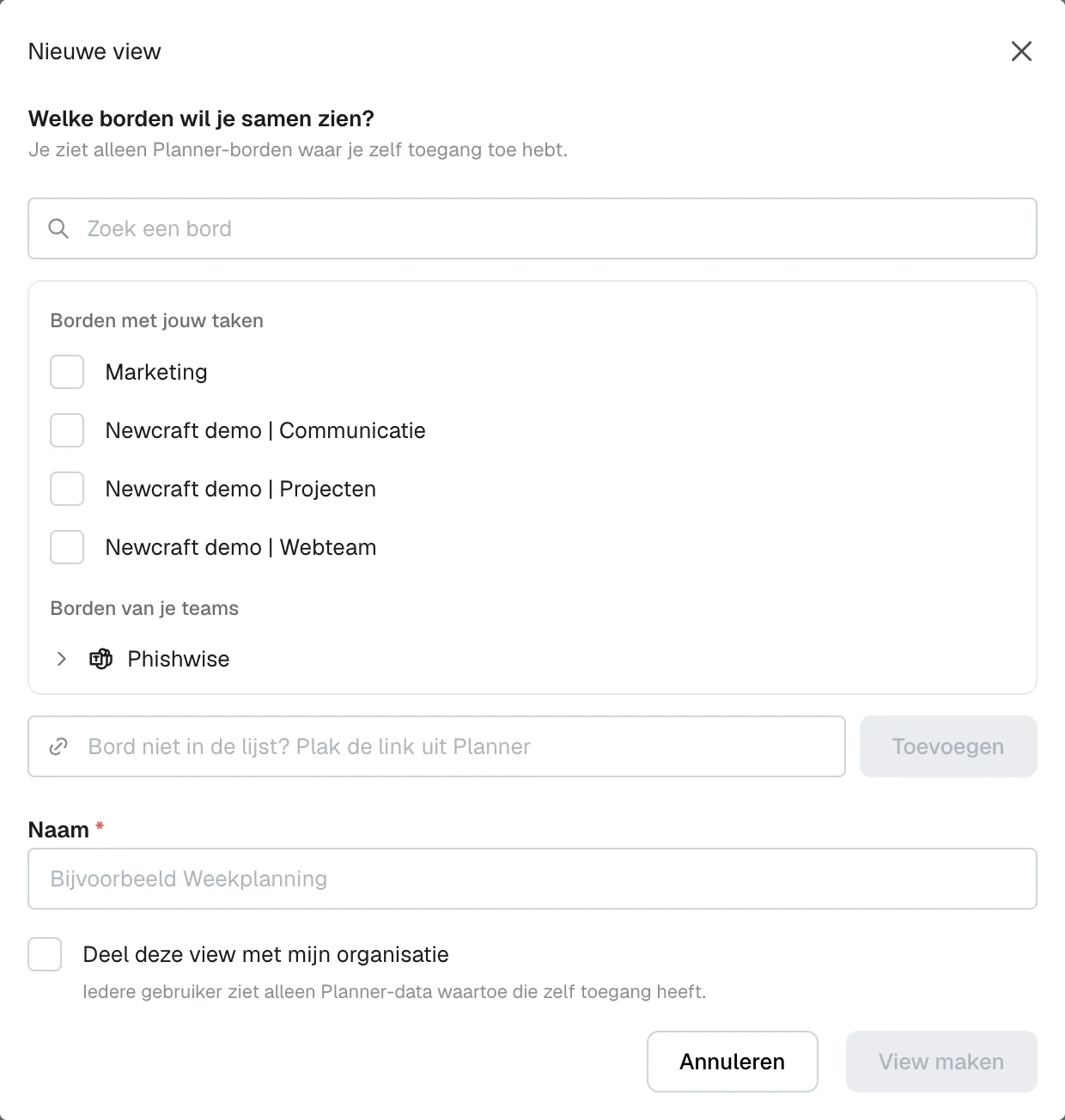
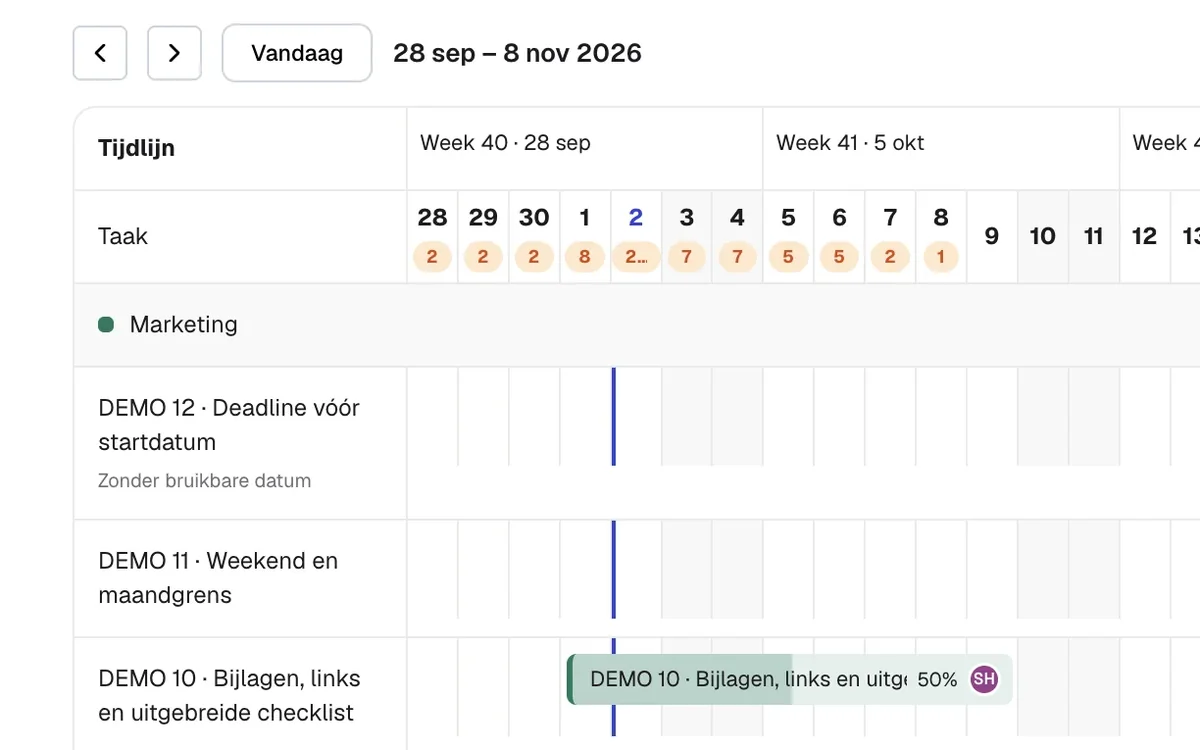
De view toont de taken als bord, lijst, tijdlijn of kalender. Een gewijzigde deadline zie je zodra je de view opent of vernieuwt. Bord niet in de lijst? Plak de link uit Planner en voeg het toe.
Past bij: teams die in gewone Planner-borden werken en een coördinator die alles wil overzien.
Welke kies je
| Manier | Actueel | Onderhoud | Licentie |
|---|---|---|---|
| Power Automate-kopie | Nieuwe taken wel, wijzigingen niet | Flows bijhouden | Planner-connector zit in Microsoft 365 |
| Portfolio | Ja, premium plannen | Laag | Plan 3 om te maken |
| SharePoint-lijst | Zo goed als je flows | Hoog | Inbegrepen |
| Heliview-view | Ja, leest de borden live | Laag | € 99 tot € 299 per maand, onbeperkt gebruikers |
Wil je eerst weten wat elke optie per maand kost bij jouw aantal mensen? Lees wat een Planner-overzicht voor je hele team kost.
Bronnen
- Planner-connector: triggers en limieten, Microsoft Learn
- Creating a Master Planner for all Planners, Microsoft Q&A
- Manage multiple plans with portfolios, Microsoft Support