Werkdruk en overlap zien over Planner-borden heen
Planner laat per bord zien hoeveel taken iemand heeft, nooit over alle borden samen. Zo zie je wie in dezelfde week op meerdere borden werk heeft staan.
Op het teambord van Marketing heeft Marieke drie taken deze week. Op het bord van het Webteam ook drie, en bij Projecten nog twee. Elk team vindt dat ze het rustig heeft. Samen zijn het er acht, met deadlines op dezelfde dag.
Dat zie je in Planner pas als je alle borden naast elkaar legt.
Wat Planner per bord laat zien
Een gewoon Planner-plan heeft een grafiekenweergave. In de grafiek met leden (Members) staat hoeveel taken iedere persoon in dat plan heeft, gekleurd naar voortgang. Dat geeft een goed beeld van één team.
Premium plannen gaan verder. Vanaf Planner Plan 1 heb je de weergave People, die laat zien hoe het werk binnen het plan over het team verdeeld is. Met Plan 3 komt daar de weergave Assignments bij, met inspanning per persoon over de tijd.
Al deze weergaven werken binnen één plan. Werkt iemand in vier borden, dan zie je vier losse plaatjes.
Wat overlap betekent
Overlap betekent in Heliview dat dezelfde persoon in dezelfde periode taken heeft op verschillende borden. Dat is geen oordeel over hoeveel uur die taken kosten. Een taak van tien minuten en een taak van drie dagen tellen allebei als één.
Toch is het een goed signaal. Overlap is het moment om te vragen: gaat dit lukken, of moet er iets schuiven?
Overlap zien in Heliview
In een Heliview-view zet je de borden van je teams bij elkaar. Heliview toont dan op twee plekken waar borden elkaar raken.
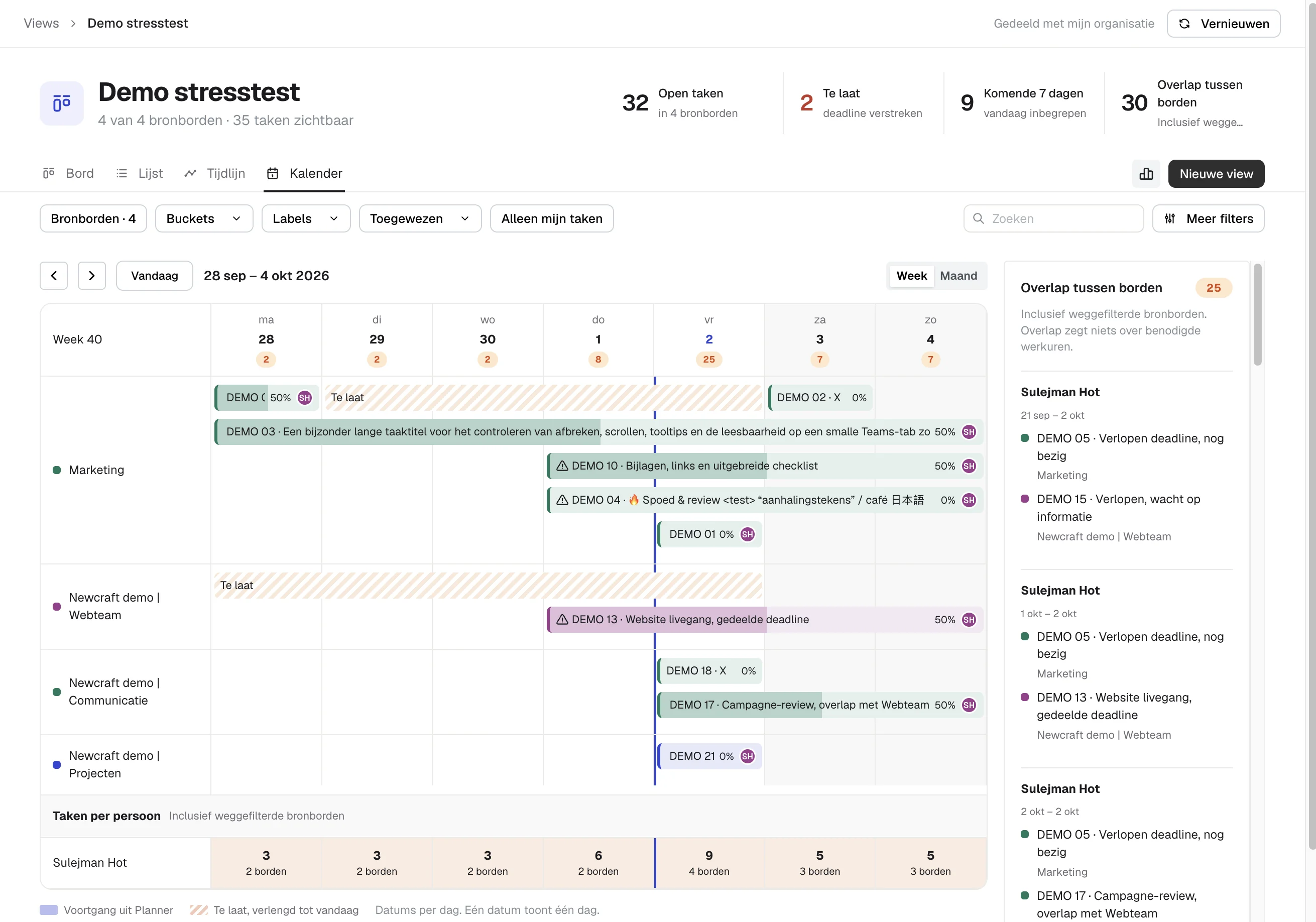
Het paneel Overlap tussen borden zet per persoon de periodes onder elkaar waarin taken van verschillende borden samenvallen, met de taken en het bord erbij. Heliview telt daarbij ook borden mee die je in de view hebt weggefilterd. Zo mis je geen overlap omdat je net op één bord filtert.
Taken per persoon staat onderaan de kalender. Per dag zie je hoeveel taken iemand heeft en uit hoeveel borden die komen.
Op een kaart in de bordweergave zie je het ook terug, als “Overlap tussen borden” met een aantal.
Wat je ermee doet
- Bij het verdelen van nieuw werk kijk je eerst wie er in die week al op meerdere borden staat.
- In het weekoverleg loop je het overlappaneel van boven naar beneden door.
- Als een deadline schuift, zie je meteen welke andere borden daar last van krijgen.
Wil je één collega volgen in plaats van het hele team? Lees alle taken van een collega zien over alle Planner-borden. Voor een week- of maandbeeld helpt een Planner-kalender over meerdere plannen.
Bronnen
- View charts of your plan’s progress, Microsoft Support
- Advanced capabilities with premium plans in Planner, Microsoft Support
- Microsoft Planner-abonnementen en -prijzen, Microsoft