Alle taken van een collega zien over alle Planner-borden
In Planner zie je alleen je eigen taken over alle plannen heen. Zo zie je wat een collega op al zijn borden heeft staan, met en zonder extra app.
Een collega meldt zich ziek en je wilt weten wat er bij hem openstaat. Of je verdeelt nieuw werk en vraagt je af hoe vol iemand al zit. In Planner is dat lastiger dan je zou verwachten.
Wat Planner zelf laat zien
Planner heeft Mijn taken. Onder “Aan mij toegewezen” staan al je taken uit gewone plannen, premium plannen, Loop en To Do bij elkaar. Dat werkt goed, maar alleen voor jezelf.
Voor iemand anders is er geen vergelijkbaar scherm. Op de Microsoft Tech Community bevestigt een Microsoft-medewerker dat er geen optie is om alle taken van één gebruiker uit alle plannen te zien. Filteren op een persoon kan wel, maar binnen één plan tegelijk.
De handmatige manier
Zonder extra tools doe je het zo:
- Open het eerste plan in Planner of Teams.
- Filter op de persoon aan wie taken zijn toegewezen en kies je collega.
- Noteer zijn taken en open het volgende plan.
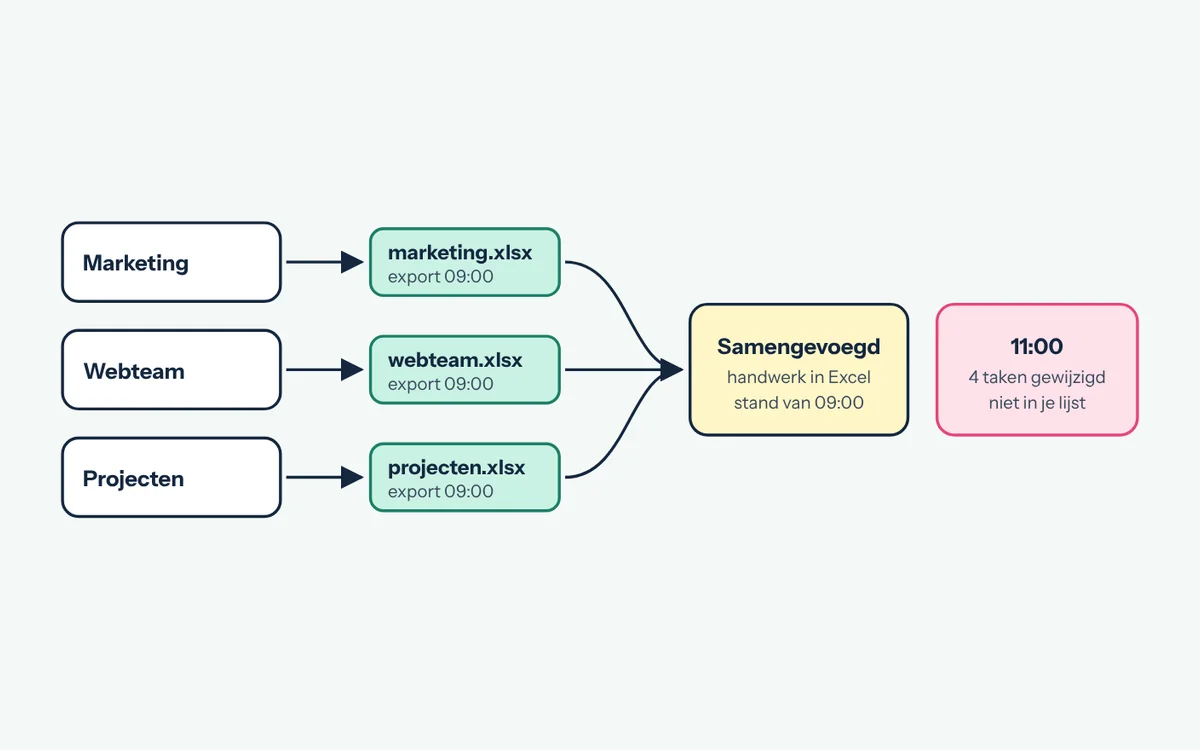
Met drie borden is dat vijf minuten werk. Met twaalf borden over vier teams ben je een halfuur bezig, en je moet ook nog weten in welke borden hij zit.
Een andere route is de grafiekenweergave per plan. In de grafiek met leden (Members) zie je hoeveel taken iedere persoon in dat plan heeft. Handig voor één team, maar opnieuw per bord.
Met een view over alle borden
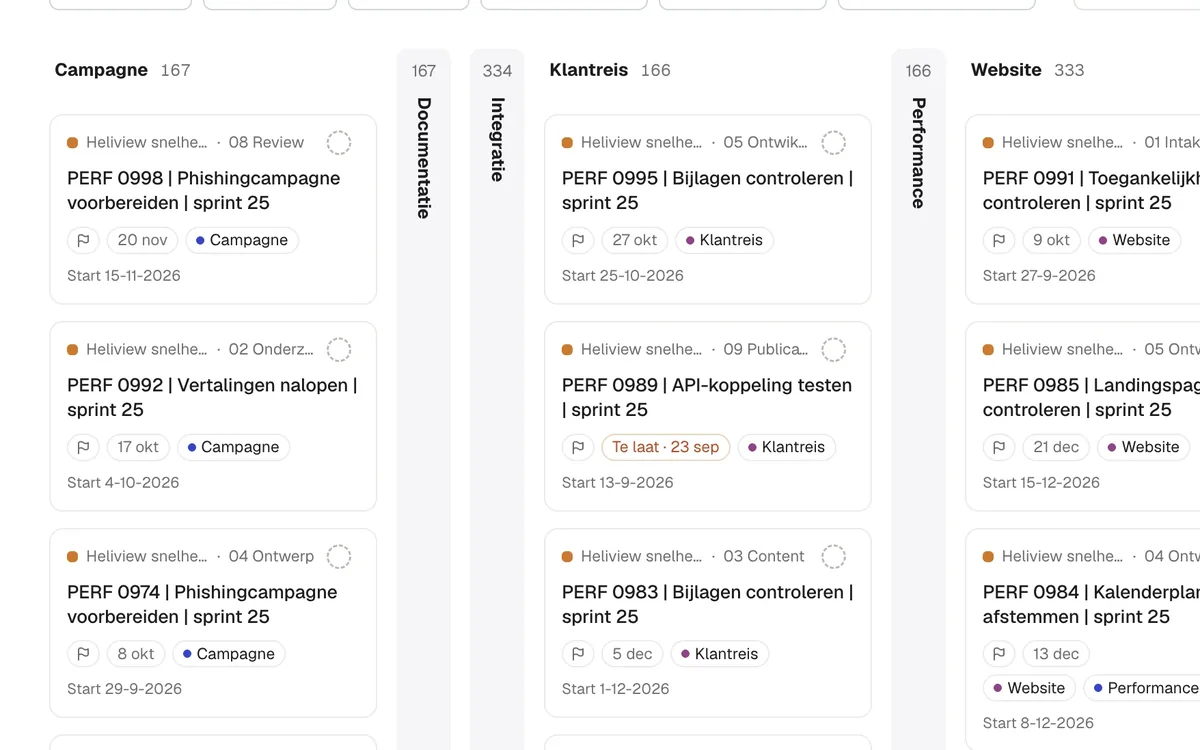
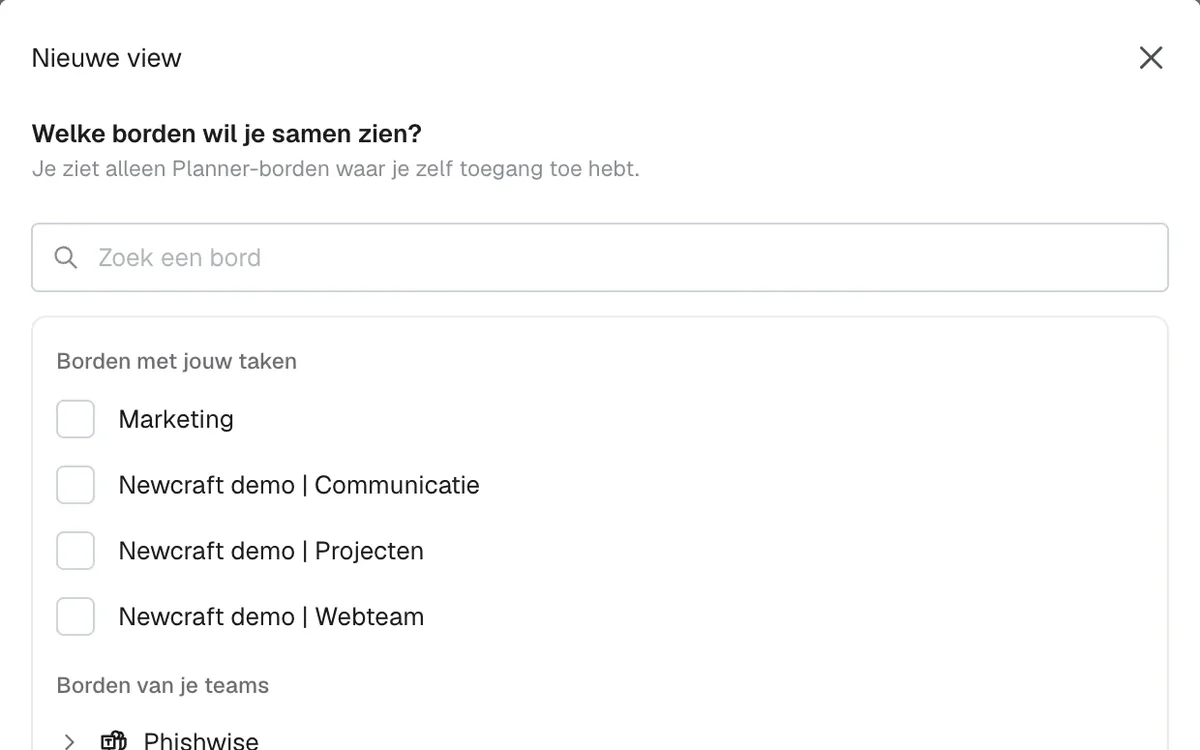
In Heliview maak je één view met alle borden van je teams erin. Daarna kies je bij Toegewezen de collega die je zoekt. Je ziet zijn taken uit alle borden samen, op het bord, in een lijst, op de tijdlijn of in de kalender. Elke kaart laat zien uit welk bord en welke bucket hij komt.
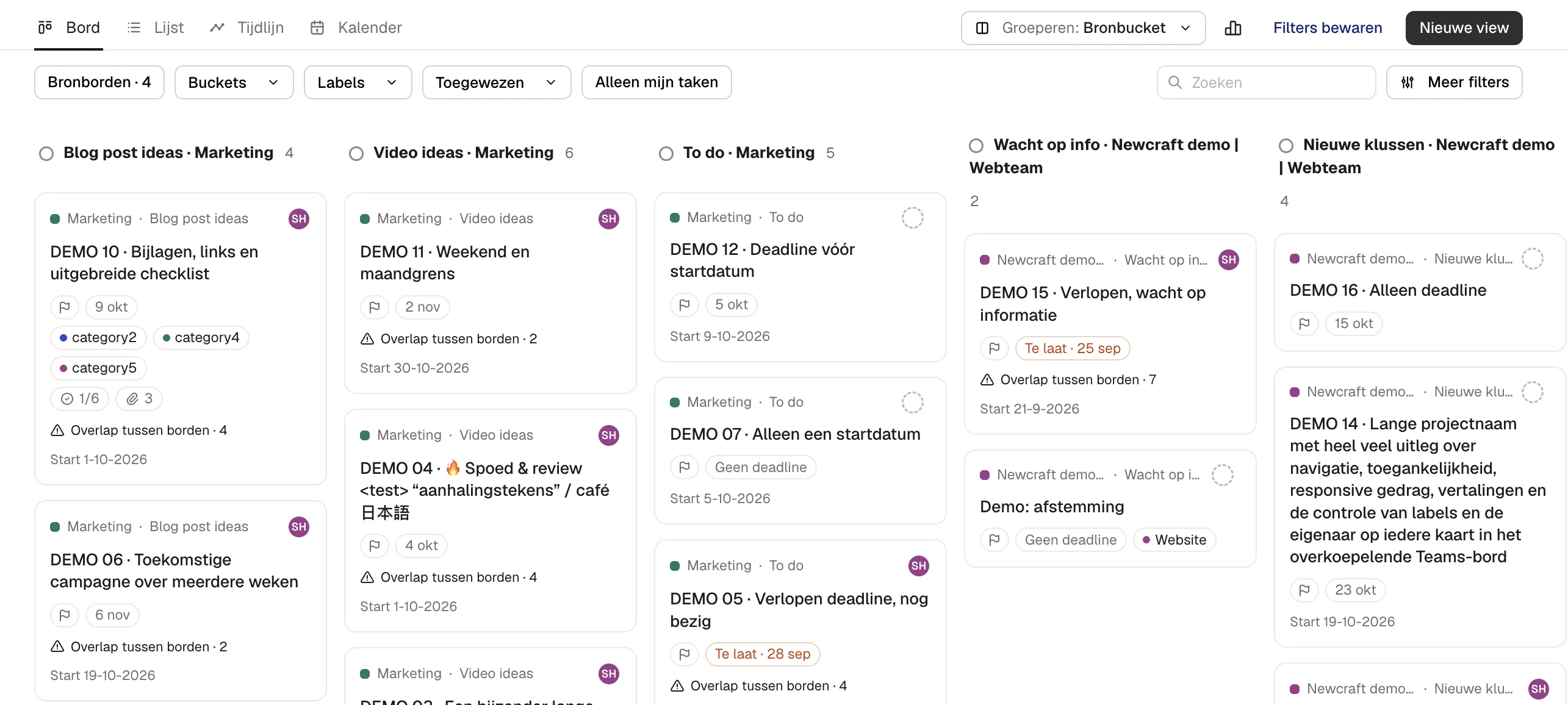
Je filters bewaar je per view. Maak bijvoorbeeld een view “Overdracht Marieke” en open die later opnieuw met dezelfde filters. Een link naar die view kun je in Teams of de mail delen.
Wat je wel en niet ziet
Heliview werkt met jouw Planner-rechten. Je ziet de taken van je collega in de borden waar jij zelf toegang toe hebt. Zit hij in een bord waar jij geen lid van bent, dan zie je die taken niet. Dat is bewust: een gedeelde view geeft niemand extra toegang.
Wil je verder kijken dan losse taken en zien wie in dezelfde week op meerdere borden werk heeft? Lees werkdruk en overlap zien over Planner-borden heen. Wil je de taken liever in een kalender? Dat staat in een Planner-kalender over meerdere plannen.
Bronnen
- Manage your tasks with My Tasks and My Day, Microsoft Support
- How can I see all tasks assigned to a team member across all plans?, Microsoft Tech Community
- View charts of your plan’s progress, Microsoft Support