Planner-taken in bulk wijzigen, over meerdere borden tegelijk
Planner wijzigt meerdere taken alleen binnen één plan. Zo geef je taken op verschillende Planner-borden in één keer een nieuwe deadline, eigenaar of label.
De lancering schuift een week op. Tien taken op drie borden moeten een nieuwe deadline krijgen, en twee daarvan gaan naar een andere collega. In Planner open je daarvoor drie plannen en werk je ze een voor een bij.
Wat Planner zelf kan
Sinds 2025 wijzig je in Planner meerdere taken tegelijk. Je opent een gewoon plan in de rasterweergave, selecteert taken in de kolom met de taaknaam en past ze samen aan. Microsoft noemt toewijzen, prioriteit, voortgang en start- en einddatum. Voor premium plannen werkt het niet, zo melden gebruikers op Microsoft Q&A.
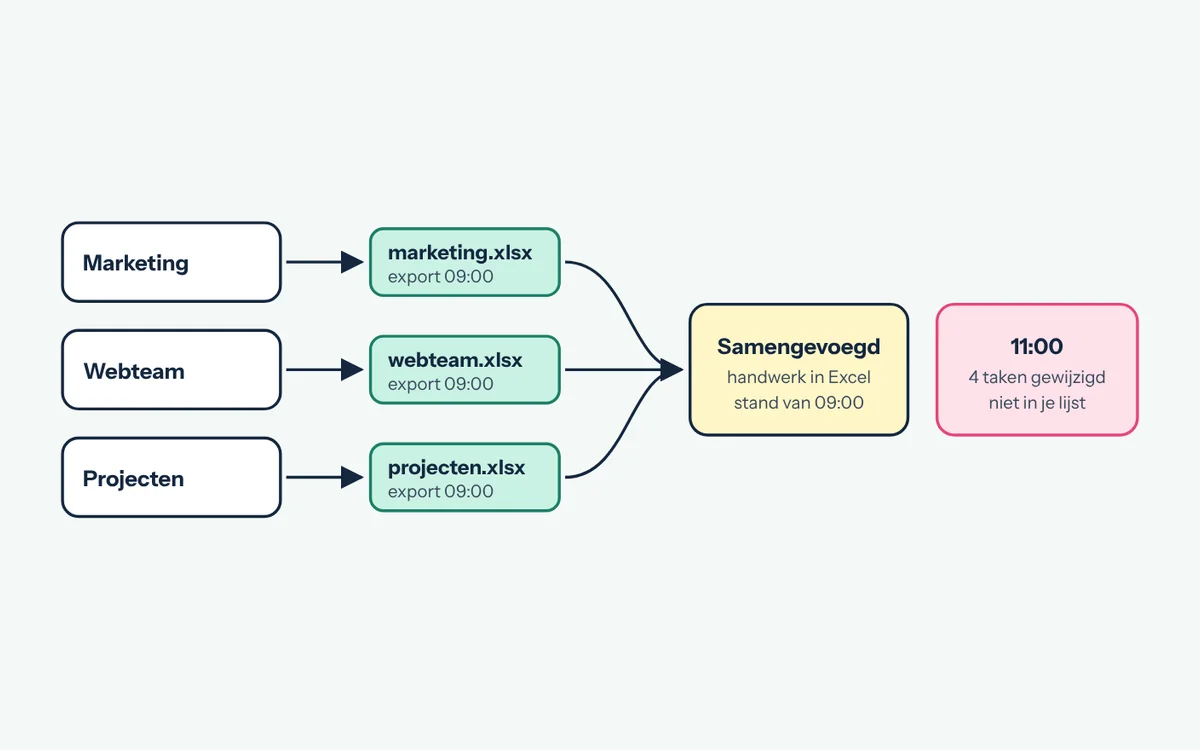
Dat scheelt veel klikken binnen één bord. Heb je taken op drie borden, dan doe je het drie keer: plan openen, filteren, selecteren, wijzigen.
Over borden heen in Heliview
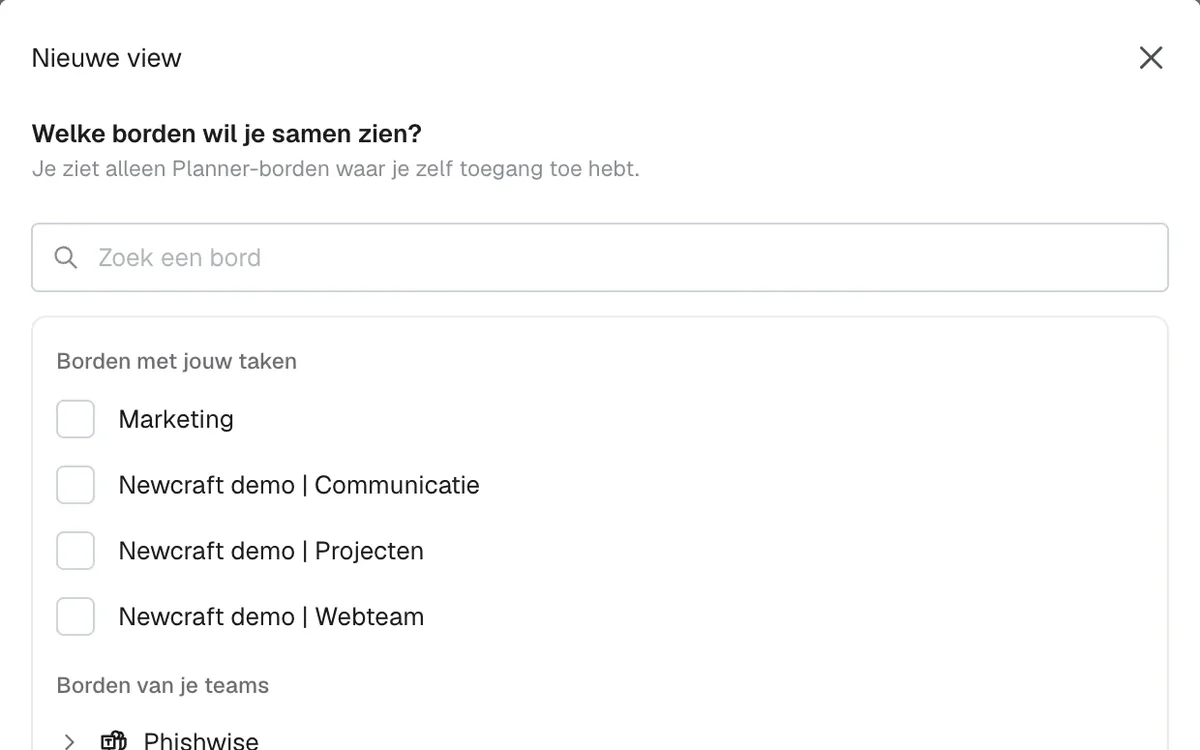
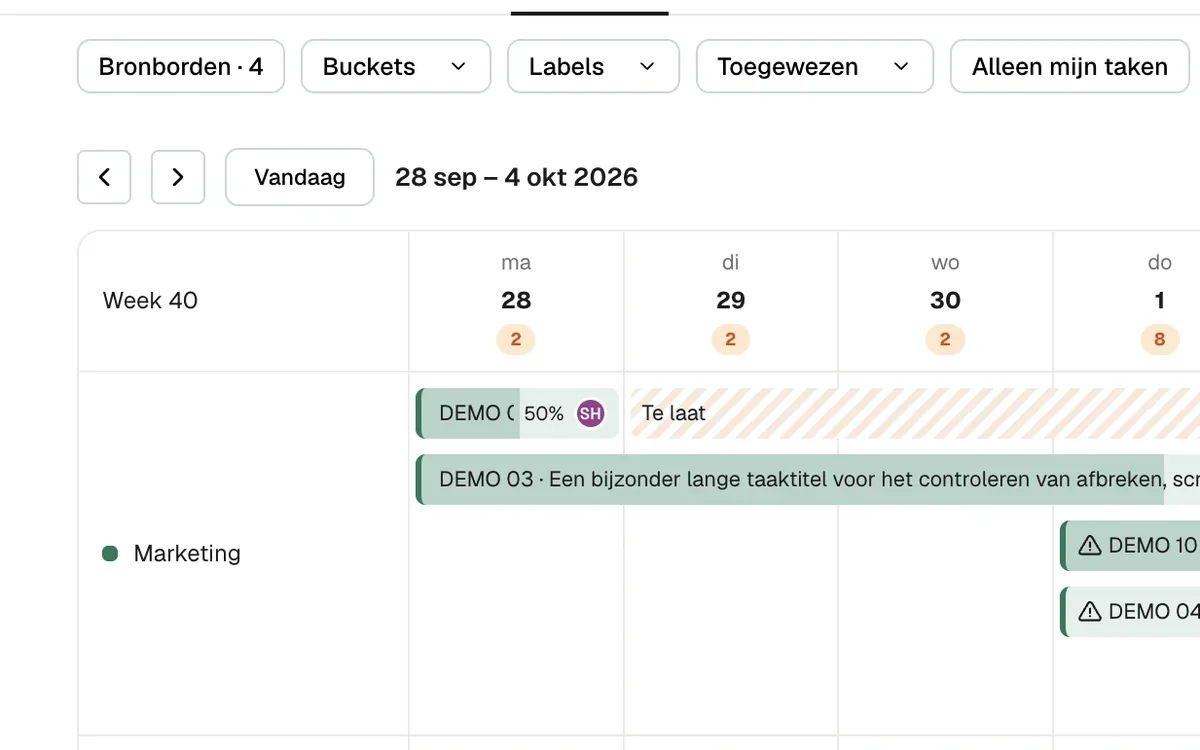
Heliview combineert meerdere Planner-borden in één view. In die view selecteer je taken uit al die borden tegelijk en wijzig je ze in één keer.
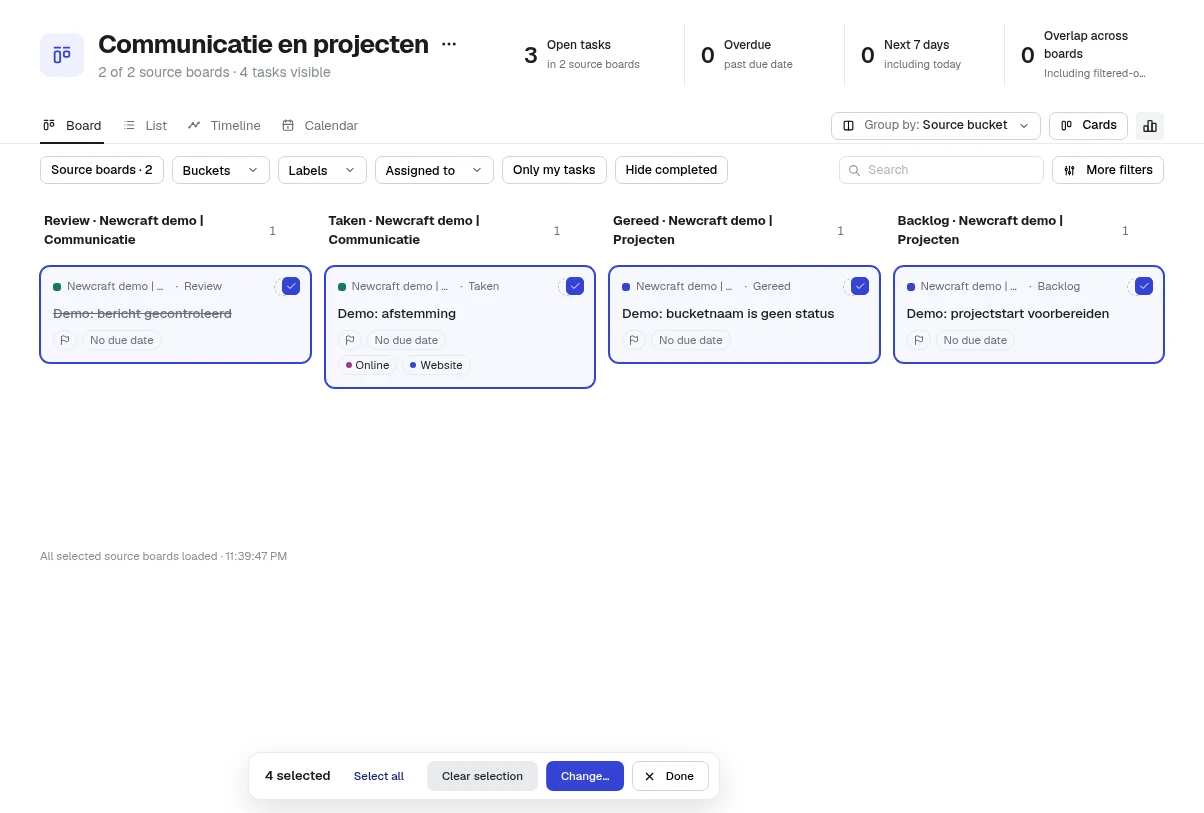
- Open de view in Bord of Lijst en klik op Selecteren.
- Vink maximaal 50 taken aan, uit welk bord ze ook komen.
- Klik op Wijzigen… en kies wat je wilt aanpassen.
- Bekijk het voorbeeld en bevestig. Daarna zie je per taak of het gelukt is.
Wat je kunt wijzigen
- Voortgang
- Prioriteit
- Deadline, of de deadline wissen
- Een persoon toewijzen of verwijderen
- Een label toevoegen of verwijderen
Labels koppelt Heliview op naam. Heet het label op alle drie de borden “Campagne”, dan voegt Heliview het op alle drie toe. Heeft een bord dat label niet, dan slaat Heliview die taak over en zie je in het voorbeeld waarom.
Je ziet eerst wat er verandert
Voordat Heliview iets naar Planner schrijft, zie je hoeveel taken veranderen en welke Heliview overslaat, met de reden erbij. Pas als je bevestigt, schrijft Heliview de wijziging naar Planner. Daarna toont Heliview per taak het resultaat.
Heliview schrijft met jouw eigen Microsoft-rechten. Een taak waar jij in Planner niet bij mag, kun je ook in Heliview niet wijzigen. Heeft een collega een taak intussen in Planner aangepast, dan overschrijft Heliview die wijziging niet.
Eén ding om te weten: een bulkwijziging kun je in Heliview niet ongedaan maken. Lees het voorbeeld dus goed voordat je bevestigt.
Welk pakket en welke plannen
Bulk-wijzigen zit in de pakketten met 10 bronborden (€ 149 per maand) en onbeperkt (€ 299 per maand), exclusief btw en met onbeperkt gebruikers. Met 5 bronborden bekijk je de taken, maar wijzig je ze niet. Je probeert Heliview 7 dagen gratis. Alle details staan bij de prijzen.
Heliview werkt met gewone Planner-plannen. Premium plannen ondersteunt Heliview niet.
Verder lezen
- Een master planner maken: vier manieren vergeleken
- Alle taken van een collega zien over alle Planner-borden
- Buckets verbergen of inklappen in Planner
Bronnen
- Microsoft Planner gets bulk editing feature, Neowin
- Bulk editing tasks in Microsoft Planner, Microsoft Q&A